Dasselbe Requisit in jeder Hand
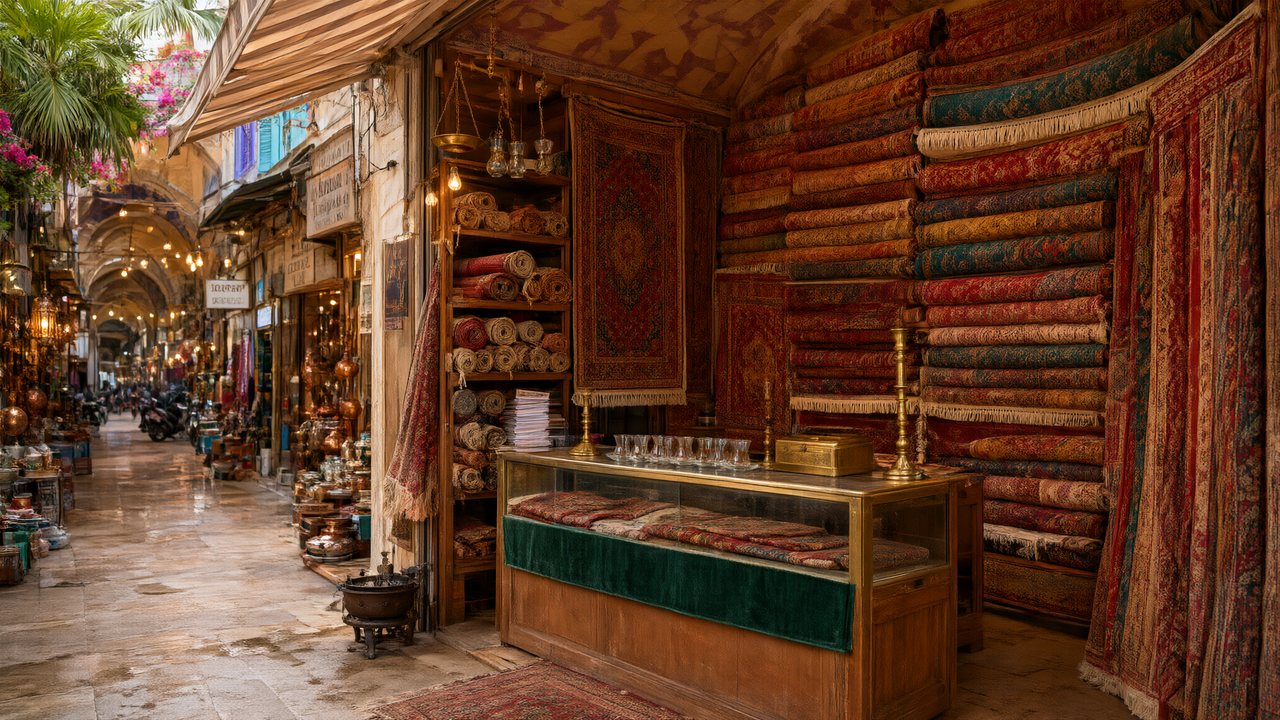
Öffne eine fertige Folge, wechsle im linken Bereich zu „Objekte“ und suche dasselbe Objekt in zwei Segmenten.
Requisiten sind Einträge, genau wie Figuren
Beim Einlesen des Skripts entstehen drei Listen: Figuren, Schauplätze, Requisiten. In der Requisitenliste stehen die Objekte, von denen die Geschichte abhängt – eine Waffe, ein Dokument, ein Andenken, ein Gerät. Jeder Eintrag hat eine Beschreibung und nach Schritt 2 ein Bild. Dieses Bild ist das Requisit.
Alltagsgegenstände, die niemand bemerken würde – irgendein Becher, ein Stuhl – werden keine Requisiten. Es muss nicht zweimal derselbe Becher sein.
Einer Einstellung sagen, welches Requisit du meinst
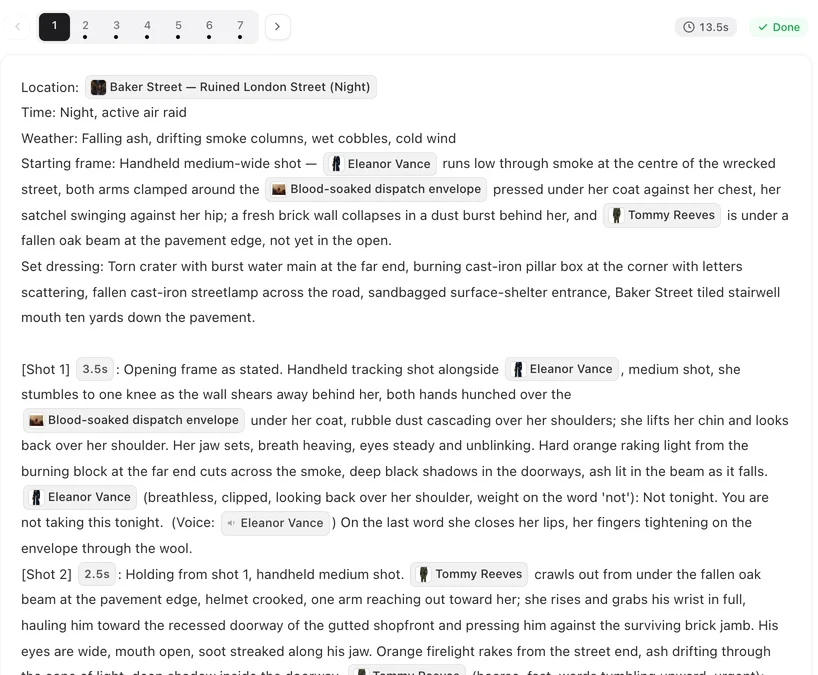
Im Storyboard erscheint ein Requisit als @-Chip, genau wie eine Figur. Gib @ ein, öffne den Tab „Requisiten“, wähle das Requisit aus, und der Chip wird in den Text eingefügt. Eine Einstellung wie @Versiegelter Brief wird übergeben bekommt genau diesen Brief: dasselbe Papier, dasselbe Siegel, dieselbe Größe in der Hand.
Eine Einstellung, die ohne Chip „ein Brief“ sagt, verlangt irgendeinen Brief. Er kann ähnlich aussehen – oder auch nicht. Der Chip macht ihn zum selben Objekt. So schreibst du Requisiten in eine Einstellung.
Was bleibt, was ändert sich
Was bleibt: Form, Farbe, Material und Kennzeichnungen des Objekts – über Einstellungen, Segmente und Folgen hinweg. Eine Klinge ist dieselbe Klinge, ob gezogen oder in der Scheide – aber gezogen und in der Scheide sind zwei verschiedene Bilder.
Dafür gibt es Zustände. Ein Requisit kann Zustände haben: der Brief vor und nach dem Verbrennen, das Schwert in der Scheide und gezogen, das Telefon ganz und gesprungen. Jeder Zustand hat ein eigenes Bild, und du wählst, welche Segmente ihn nutzen. Zustände Schritt für Schritt.
Ein Requisit hinzufügen, das das Skript nicht aufgelistet hat
Hat das Einlesen ein Objekt übersehen, das dir wichtig ist, füge es hinzu. Öffne in Schritt 2 den Tab „Objekte“ und füge einen neuen Eintrag mit Beschreibung hinzu; generiere sein Bild. Im Editor holt Assets hinzufügen im linken Bereich ein vorhandenes Requisit in diese Folge. Nenne es dann in den Einstellungen per @.
Wenn ein Requisit falsch aussieht
Prüfe drei Dinge. Steht es überhaupt in der Requisitenliste? Hat die Einstellung es per Chip benannt? Verlangt die Einstellung zu viele Objekte auf einmal? Eine Einstellung mit fünf benannten Requisiten verliert leicht eines. Teile die Handlung auf zwei Einstellungen auf, nenne das Requisit in jeder und generiere das Segment neu. Jede Version bleibt erhalten.
| Situation | Vorgehen |
|---|---|
| Dasselbe Objekt muss in mehreren Folgen auftauchen | Stelle sicher, dass es ein Requisit-Eintrag ist; nenne es in jeder Einstellung per @ |
| Das Objekt verändert sich (bricht, geht auf, brennt) | Füge einen Zustand für die veränderte Version hinzu und weise ihn diesen Segmenten zu |
| Das Objekt wurde aus dem Skript nicht erkannt | Füge es unter „Objekte“ in Schritt 2 hinzu, generiere sein Bild und nenne es dann |
| Eine Einstellung zeigt ein anders aussehendes Objekt | Füge den @-Chip für das Requisit in dieser Einstellung hinzu und generiere das Segment neu |
FAQ
Wird jedes Objekt in der Geschichte ein Requisit?
Nein. Nur Objekte, von denen die Geschichte abhängt. Nebensächliche Dinge bleiben nebensächlich.
Wie sorge ich dafür, dass eine Einstellung ein bestimmtes Requisit nutzt?
Nenne es im Storyboard mit dem @-Chip aus dem Tab „Requisiten“. Bei unbenannten Objekten ist keine Übereinstimmung garantiert.
Kann sich ein Requisit im Lauf der Serie verändern?
Ja, über Zustände: ein Bild pro Version des Objekts, zugewiesen zu den Segmenten, in denen diese Version gilt.
Kann ich ein eigenes Bild eines Requisits hochladen?
Ja. Öffne das Requisit in Schritt 2 und lade ein Bild hoch; es ersetzt das generierte Bild.
Sieht ein Requisit in der Hand einer Figur und auf einem Tisch gleich aus?
Ja. Es ist dasselbe Objekt in jeder Größe und jedem Winkel; der Einstellungstext sagt, wo es liegt und wer es hält.
Gib deiner Geschichte ihre Objekte
Lade ein Skript hoch und sieh, welche Requisiten erkannt werden. Füge die fehlenden hinzu.
Aktualisiert am 26. September 2026
Preise·Anleitungen·Beispiele·Support·Datenschutz·AGB·Rechtliches·Kontakt·© 2026 SceneMixer