Ein Setting per KI bearbeiten: Outfit, Frisur, Gesichtsausdruck

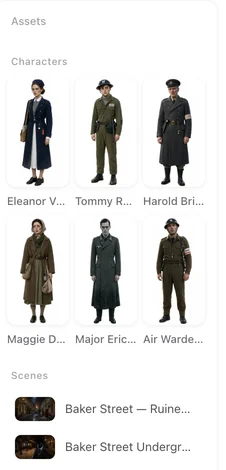
Öffne eine fertige Episode und schau in die linke Leiste: Ein episoden-spezifisches Bild wird hier angezeigt und als zu dieser Episode gehörend markiert.
AI Edit Image in Schritt 2
Öffne die Karte und drücke AI Edit Image. Der Hinweis unter dem Feld erklärt, was es tut: Es nutzt das aktuelle Bild als Referenz — die KI behält die gleiche Figur bei und wendet deine Änderungen an. Gib die Änderung in das Feld ein (Beschreibe, was geändert werden soll…) und drücke Apply Edit. Kurz darauf zeigt die Karte das bearbeitete Bild anstelle des alten.
Das ändert die Figur für das gesamte Projekt: Jede ab jetzt generierte Aufnahme nutzt das bearbeitete Setting. Bereits generierte Aufnahmen behalten das alte Aussehen, bis du sie neu generierst.
Was du eingeben solltest
Eine Änderung in einfachen Worten zu etwas Sichtbarem: ein Kleidungsstück und seine Farbe, eine Frisur, ein Gesichtsausdruck, Brille an oder aus, eine Narbe. „Marineblaues Hemd“; „kurze lockige Haare“; „lächelnd“; „füge eine Lederjacke hinzu“. Zwei oder drei kleine Änderungen auf einmal sind in Ordnung; ein komplettes Redesign nicht — dafür beschreibe es neu und generiere neu. Beschreibung neu schreiben.
Die Beschreibung ändert sich nicht, wenn du per KI bearbeitest. Wenn die Änderung dauerhaft bleiben soll, aktualisiere auch den Text unter Clothing oder Appearance, damit eine künftige Neugenerierung sie nicht rückgängig macht.
Eine Änderung für eine einzelne Episode: AI Fine-tune
Öffne im Episoden-Editor eine Figur oder Szene über die linke Leiste und wähle AI Fine-tune. Wähle eine Referenz desselben Typs aus, beschreibe die Änderung und Generate. Du kannst die Leiste schließen — du wirst zur Bestätigung aufgefordert, wenn es fertig ist. Das Ergebnis wird auf diese Episode angewendet: Keep es oder Undo, um das Original wiederherzustellen. Der Rest der Serie behält das Setting aus Schritt 2.
Nutze das für ein Kostüm, das nur zu einer Episode gehört, einen Bluterguss, der bis zur nächsten Folge abheilt, einen Raum, der für einen Anlass dekoriert ist. Für ein Aussehen, das über mehrere Episoden hinweg vorkommt, ist ein State das bessere Werkzeug. States.
Kosten und Zugang
Jede Bearbeitung oder jedes Fine-tune kostet so viel wie ein Bild; der Preis steht auf dem Button. Nach den aktuellen Planeinstellungen sind beides Membership-Funktionen, und der Button zeigt das an, wenn sie nicht verfügbar sind. Paid plans.
Wenn die Bearbeitung etwas anderes macht als gewollt
Eine Bearbeitung, die auch das Gesicht verschoben oder das Alter verändert hat, hat zu viel auf einmal verlangt. Mache Undo (im Editor) oder generiere neu aus der Beschreibung (in Schritt 2) und fordere dann nur eine Sache an. Eine Bearbeitung ohne sichtbaren Effekt hat meist eher eine Stimmung als eine Änderung beschrieben; nenne das Kleidungsstück oder die Frisur konkret.
| Werkzeug | Ort | Geltungsbereich | Ergebnis |
|---|---|---|---|
| AI Edit Image | Schritt 2, die Karte | Gesamtes Projekt | Ersetzt das Setting |
| AI Fine-tune | Editor, linke Leiste | Nur diese Episode | Keep oder Undo |
| Beschreibung neu schreiben + Regenerate | Schritt 2, die Karte | Gesamtes Projekt | Neues Setting aus dem Text |
| State | Schritt 2, Add a state | Die Segmente, denen du es zuweist | Ein zweites Bild neben dem Hauptbild |
FAQ
Was ist der Unterschied zwischen AI Edit Image und AI Fine-tune?
Edit Image ändert das Setting der Figur für das gesamte Projekt. Fine-tune erzeugt ein episoden-spezifisches Bild, das du behalten oder rückgängig machen kannst.
Ändert AI Edit Image die Beschreibung?
Nein. Aktualisiere den Text zu Clothing oder Appearance selbst, wenn die Änderung auch künftige Neugenerierungen überstehen soll.
Kann ich ein Szenenbild auf die gleiche Weise bearbeiten?
Ja. Die Werkzeuge funktionieren auch auf Szenen- und Requisitenkarten.
Kostet das Credits?
Jede Bearbeitung kostet so viel wie ein Bild; der Preis steht auf dem Button.
Die Bearbeitung hat mehr geändert, als ich wollte.
Mache Undo oder generiere neu, dann fordere jeweils nur eine sichtbare Änderung an.
Eine Sache ändern
Ein Hemd, ein Haarschnitt, ein Lächeln. Eingeben, anwenden, Szene generieren.
Aktualisiert am 26. September 2026
Preise·Anleitungen·Beispiele·Support·Datenschutz·AGB·Rechtliches·Kontakt·© 2026 SceneMixer