Le visage de mon personnage a changé : une liste de vérification

Pourquoi un personnage nommé conserve son visage explique la règle que cette liste de vérification applique.
1. Le personnage est-il nommé dans le plan ?
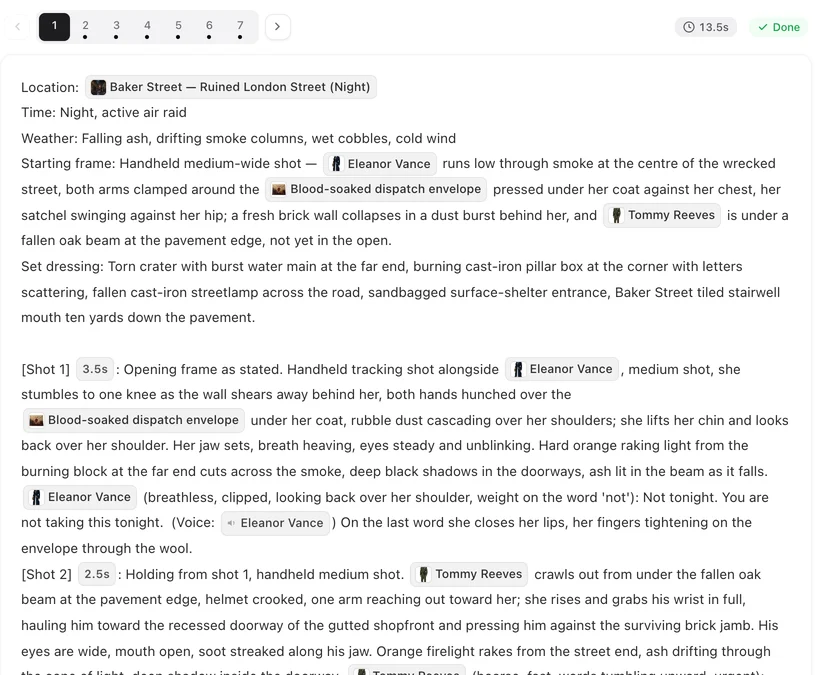
Ouvrez le segment et lisez le plan. Le personnage doit apparaître sous forme de puce @ dans le texte de l'image — @Mara se tourne vers la fenêtre — pas sous forme de nom tapé ni de « la femme ». S'il n'y a pas de puce, le plan n'avait aucun point de référence. Ajoutez-la. Lorsque vous avez écrit ou modifié le segment vous-même, l'éditeur demande aussi avant la génération si certains plans n'ont pas de personnage lié. Qui est dans le cadre.
2. Une personne non visible est-elle aussi nommée ?
Une puce pour un personnage qui n'est pas visible — la personne à qui elle parle hors champ, quelqu'un dans la pièce mais hors plan — risque d'introduire un second visage, ou un visage échangé. Remplacez la puce par une indication de mise en scène (elle regarde vers la gauche du cadre) ou une note de jeu hors champ.
3. Le personnage a-t-il une image ?
Après l’enregistrement, SceneMixer signale si un personnage nommé n’a pas encore d’image. Un personnage sans image est dessiné à partir de sa seule description, et c’est là que la dérive commence. Générez son image à l’étape 2.
4. Y a-t-il un sosie ?
Deux personnages avec des descriptions quasi identiques peuvent avoir le même visage, et un plan nommant l'un peut montrer l'autre. Ouvrez les deux à l'étape 2, donnez à chacun un repère distinct — une cicatrice, des lunettes, une coiffure, un âge — et régénérez leurs images.
5. Le personnage a-t-il été modifié après la création de ce plan ?
Si vous avez modifié sa description ou remplacé son image après la génération de ce segment, le segment affiche toujours son ancienne version. Ce n'est pas une dérive ; c'est une ancienne prise. Régénérez-le.
6. Un état est-il attribué ?
Un état de costume, une apparence transformée ou une version blessée correspond à sa propre image. Vérifiez quel état ce segment utilise ; un état généré à partir d'une base d'apparence différente peut donner l'impression d'une personne différente. États.
7. Y a-t-il une image par épisode ?
Modifier (cet épisode uniquement) sur un personnage dans l'éditeur donne à cet épisode sa propre image. Si quelqu'un en a défini une, les plans de cet épisode l'utilisent et le reste de la série non. Vérifiez le panneau de gauche.
8. Combien de personnes y a-t-il dans le cadre ?
À partir de quatre personnages nommés dans un même plan, les visages commencent à se mélanger. Divisez la scène en deux plans avec moins de personnes chacun, ou cadrez sur ceux qui comptent et laissez les autres en personnages d'arrière-plan dans l'en-tête.
9. S'agit-il d'une personne complètement différente ?
Lorsque la vidéo montre quelqu'un d'autre entièrement — un autre âge, un autre visage, une autre origine ethnique — consultez d'abord sa fiche à l'étape 2. Si la fiche elle-même est erronée, corrigez la description ou téléchargez une photo, régénérez la fiche, puis régénérez le segment. Si la fiche est correcte et que le plan nomme le personnage avec une puce, ne continuez pas à régénérer : envoyez un retour avec le numéro du segment pour que le support puisse examiner. Quand un personnage n'a pas le bon âge ou la bonne origine ethnique.
10. Puis régénérez, et seulement ce segment
Corrigez le seul élément que vous avez trouvé, enregistrez, appuyez sur Régénérer sur ce segment. L'ancienne prise reste dans l'historique des versions ; placez celle qui est la meilleure dans l'épisode. Le niveau n'entre pas en ligne de compte : la résolution ne corrige pas un visage. Régénérer un seul segment.
| Vérification | Emplacement | Correction |
|---|---|---|
| Nommé avec une puce | Le texte du plan | Ajouter la puce @ |
| Personne non visible nommée | Le texte du plan | Indication de mise en scène ou note hors champ à la place |
| Pas d'image | Avertissement après enregistrement ; étape 2 | Générer son image |
| Description de sosie | Étape 2, les deux fiches | Repères distincts ; régénérer les images |
| Modifié après le plan | Historique de l'étape 2 vs le plan | Régénérer le segment |
| État en jeu | Le choix d'état du segment | Vérifier ou supprimer l'état |
| Image par épisode | Éditeur, panneau de gauche | Vérifier la substitution |
| Cadre encombré | Le texte du plan | Moins de personnes nommées par plan |
| Une personne complètement différente | La fiche à l'étape 2 | Corriger la fiche ; si elle est correcte, envoyer un retour |
FAQ
Un niveau vidéo supérieur corrigera-t-il le visage ?
Non. La résolution ne change pas qui est dessiné. Le texte du plan et la fiche du personnage, si.
Un seul plan est erroné. Dois-je refaire l'épisode ?
Non. Corrigez le texte de ce plan et régénérez ce segment. Le reste n'est pas touché. Dans SceneMixer, régénérer un segment laisse le reste intact.
Deux personnages se ressemblent.
Leurs descriptions sont trop similaires. Donnez à chacun un trait distinct et régénérez les deux images.
Le visage est bon mais les vêtements sont faux.
C'est une question d'état, pas de visage : attribuez le bon état au segment.
J'ai corrigé et c'est toujours faux.
Régénérez une fois de plus ; une seule prise peut rater. Si elle rate à plusieurs reprises, réduisez le nombre de personnes dans le plan.
Dix vérifications, une régénération
Trouvez la cause dans le texte, corrigez-la et régénérez seulement ce segment.
Mis à jour le 15 novembre 2026