내 캐릭터 얼굴이 바뀌었어요: 확인 체크리스트

이름이 지정된 캐릭터의 얼굴이 유지되는 원리에서 이 체크리스트가 따르는 규칙을 설명합니다.
1. 샷에 캐릭터 이름이 지정되어 있나요?
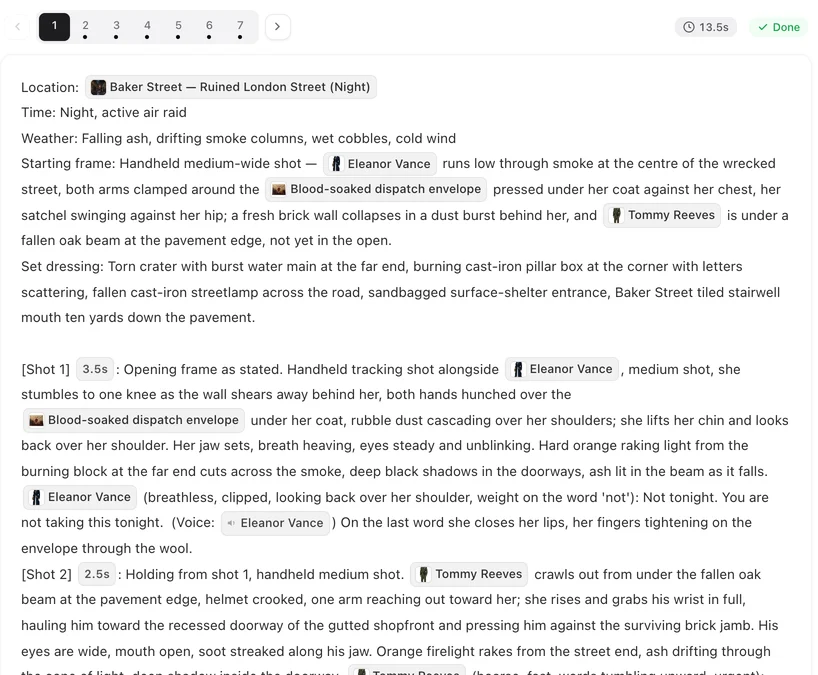
세그먼트를 열고 샷을 읽어보세요. 캐릭터는 그림 텍스트에 @칩으로 표시되어야 합니다 — @Mara가 창문으로 고개를 돌린다 — 와 같이 입력한 이름이나 '그 여자' 같은 표현이 아니라요. 칩이 없다면 샷이 고정할 대상이 없었던 것입니다. 칩을 추가하세요. 세그먼트를 직접 작성하거나 편집할 때, 일부 샷에 연결된 캐릭터가 없으면 편집기에서 생성 전에 묻기도 합니다. 화면 속 인물.
2. 보이지 않는 인물도 이름이 지정되어 있나요?
화면에 보이지 않는 캐릭터의 칩 — 화면 밖에서 대화하는 상대방, 방 안 있지만 샷 밖에 있는 사람 — 이 있으면 두 번째 얼굴이 생기거나 얼굴이 바뀔 수 있습니다. 칩을 연출 지시(그녀가 프레임 왼쪽을 바라본다)나 화면 밖 대사 노트로 바꾸세요.
3. 캐릭터 이미지가 있나요?
저장 후 편집기에서는 이름이 지정된 캐릭터에 아직 이미지가 없으면 경고를 띄웁니다. 이미지가 없는 캐릭터는 설명만으로 그려지기 때문에 얼굴이 달라지기 시작합니다. 2단계에서 캐릭터 이미지를 생성하세요.
4. 똑같이 생긴 쌍둥이 캐릭터가 있나요?
설명이 거의 똑같은 캐릭터가 둘 있으면 얼굴이 똑같이 나올 수 있고, 한쪽 이름을 지정한 샷에 다른 쪽이 나올 수 있습니다. 2단계에서 둘 다 열어 각각 흉터, 안경, 헤어스타일, 나이 등 뚜렷한 특징을 주고 이미지를 재생성하세요.
5. 이 샷을 만든 후 캐릭터를 바꿨나요?
이 세그먼트를 생성한 후 캐릭터 설명을 편집하거나 이미지를 바꿨다면, 세그먼트에는 여전히 예전 모습이 나옵니다. 이건 얼굴이 달라진 게 아니라 오래된 촬영본입니다. 재생성하세요.
6. 상태가 할당되어 있나요?
의상 상태, 변신한 모습, 부상당한 버전은 각각 별도의 이미지입니다. 이 세그먼트가 어떤 상태를 사용하는지 확인하세요; 모습이 다른 기본 이미지로 생성된 상태는 다른 사람으로 보일 수 있습니다. 상태.
7. 에피소드별 이미지가 있나요?
편집기에서 캐릭터의 편집(이 에피소드만)을 사용하면 해당 에피소드에만 적용되는 이미지가 생깁니다. 누군가 설정했다면 이 에피소드의 샷은 그 이미지를 사용하고 시리즈의 나머지 에피소드는 사용하지 않습니다. 왼쪽 패널을 확인하세요.
8. 화면에 인물이 몇 명인가요?
한 샷에 이름이 지정된 캐릭터가 네 명 이상이면 얼굴이 섞이기 시작합니다. 장면을 인물이 더 적은 두 개의 샷으로 나누거나, 중요한 인물 위주로 프레임을 잡고 나머지는 헤더의 배경 인물로 두세요.
9. 아예 다른 사람인가요?
클립에 나이, 얼굴, 인종까지 전혀 다른 사람이 나온다면 먼저 2단계의 캐릭터 시트를 확인하세요. 시트 자체가 잘못되었다면 설명을 고치거나 사진을 업로드한 뒤 시트를 재생성하고 세그먼트를 재생성하세요. 시트는 맞고 샷에 칩으로 이름이 지정되어 있다면 계속 재생성하지 마세요: 세그먼트 번호와 함께 피드백을 보내 지원팀이 확인할 수 있게 하세요. 캐릭터의 나이나 인종이 잘못 보일 때.
10. 그런 다음 해당 세그먼트만 재생성하세요
발견한 문제 하나를 고치고 저장한 뒤 해당 세그먼트의 재생성을 누르세요. 예전 촬영본은 버전 기록에 남아 있으니 더 나은 쪽을 에피소드에 넣으세요. 티어는 관계 없습니다: 해상도는 얼굴을 고쳐주지 않아요. 세그먼트 하나 재생성하기.
| 확인 항목 | 위치 | 수정 방법 |
|---|---|---|
| @칩으로 이름 지정됨 | 샷 텍스트 | @칩 추가하기 |
| 보이지 않는 인물 이름 지정됨 | 샷 텍스트 | 대신 연출 지시 또는 화면 밖 노트 사용 |
| 이미지 없음 | 저장 후 경고; 2단계 | 캐릭터 이미지 생성하기 |
| 쌍둥이 같은 설명 | 2단계, 두 항목 모두 | 뚜렷한 특징 주기; 이미지 재생성 |
| 샷 생성 후 캐릭터 변경됨 | 2단계 기록과 샷 비교 | 세그먼트 재생성 |
| 적용 중인 상태 | 세그먼트의 상태 선택 | 상태 확인 또는 해제 |
| 에피소드별 이미지 | 편집기, 왼쪽 패널 | 오버라이드 확인 |
| 화면이 인물로 붐빔 | 샷 텍스트 | 샷당 이름 지정된 인물 줄이기 |
| 아예 다른 사람 | 2단계의 시트 | 시트 수정; 시트가 맞다면 피드백 보내기 |
자주 묻는 질문
더 높은 영상 티어로 바꾸면 얼굴이 고쳐지나요?
아니요. 해상도는 그려지는 인물을 바꾸지 않습니다. 샷 텍스트와 캐릭터 설정이 바꿉니다.
한 샷만 틀렸어요. 에피소드를 전부 다시 해야 하나요?
아니요. 해당 샷의 텍스트를 고치고 그 세그먼트만 재생성하세요. 나머지는 그대로 유지됩니다.
두 캐릭터가 비슷하게 생겼어요.
설명이 너무 비슷해서 그렇습니다. 각각 뚜렷한 특징을 주고 두 이미지를 모두 재생성하세요.
얼굴은 맞는데 옷이 틀려요.
이건 얼굴 문제가 아니라 상태 문제입니다: 세그먼트에 올바른 상태를 할당하세요.
고쳤는데 여전히 틀려요.
한 번 더 재생성해 보세요; 단일 촬영본은 빗나갈 수 있습니다. 계속 빗나간다면 샷 속 인물 수를 줄이세요.
2026년 10월 2일 업데이트