キャラクターの顔が変わってしまった時のチェックリスト

名前で指定されたキャラクターの顔が維持される仕組み で、このチェックリストが守るべきルールを説明しています。
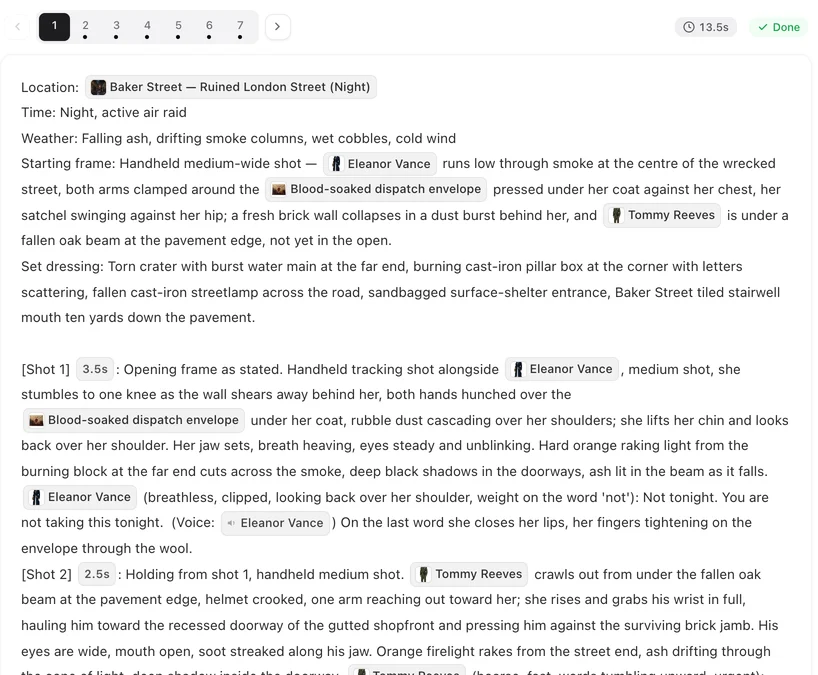
1. カット内で名前が指定されていますか?
セグメントを開いてカットの内容を確認してください。キャラクターは画像テキスト内で@チップとして記述されている必要があります — @Mara が窓の方を向く — のように、名前を直接打ち込んだり「その女性」のように書いたりしてはいけません。チップがない場合、カットは顔を固定する手がかりを持っていません。チップを追加してください。自分でセグメントを作成・編集した場合、生成前にエディターから「リンクされたキャラクターがいないカットがあります」という確認も表示されます。画面内の人物 を参照してください。
2. 画面に映っていない人物の名前も指定されていませんか?
画面に映っていない キャラクターのチップ — オフスクリーンで話し相手になっている人、部屋にいるけどカットの外にいる人など — があると、2つ目の顔が生成されたり、顔が入れ替わったりする原因になります。チップを演出指示(彼女が画面左を見る)やオフスクリーンのセリフ指定に置き換えてください。
3. キャラクターに画像が設定されていますか?
保存後、名前付きキャラクターにまだ画像がない場合、エディターが警告を表示します。画像のないキャラクターは説明だけを基に描かれるため、顔のブレが発生しやすくなります。ステップ2でキャラクターの画像を生成してください。
4. そっくりなキャラクター(双子のような設定)はいませんか?
説明がほぼ同じ2人のキャラクターは、同じ顔で生成されることがあり、片方の名前を指定したカットにもう片方が表示される場合があります。ステップ2で両方の設定を開き、それぞれに傷、眼鏡、髪型、年齢などの明確な特徴を持たせて、両方の画像を再生成してください。
5. このカットを作成した後にキャラクター設定を変更しましたか?
このセグメントを生成した後にキャラクターの説明を編集したり画像を差し替えたりした場合、セグメントには古い設定のキャラクターが表示されたままです。これはブレではなく、古いテイクです。セグメントを再生成してください。
6. ステートが設定されていますか?
衣装ステート、変身後の姿、負傷したバージョンなどは、それぞれ専用の画像を持ちます。このセグメントがどのステートを使用しているか確認してください。元の姿と大きく異なるステートから生成された画像は、別人のように見えることがあります。ステート を参照してください。
7. エピソード固有の画像が設定されていますか?
エディター内のキャラクターに対して 編集(このエピソードのみ) を行うと、そのエピソード専用の画像が設定されます。誰かがこの設定をした場合、このエピソードのカットはその画像を使用し、シリーズの他の部分には影響しません。左パネルで確認してください。
8. 画面内に何人の人物がいますか?
1つのカットに4人以上の名前付きキャラクターがいると、顔が混ざり始めます。その場面を人数の少ない2つのカットに分割するか、重要なキャラクターにフレームを絞り、残りはヘッダーで背景の人物として指定してください。
9. 完全に別人になっていませんか?
クリップに全く別の人物 — 年齢も顔も人種も違う — が表示されている場合は、まずステップ2の設定画を確認してください。設定画自体が間違っている場合は、説明を修正するか写真をアップロードし、設定画を再生成してからセグメントを再生成してください。設定画は正しく、カットでもチップで名前が指定されている場合は、何度も再生成しないでください:セグメント番号を添えてフィードバックを送れば、サポートが確認します。キャラクターの年齢や人種が違って見える場合 を参照してください。
10. その後、そのセグメントだけを再生成する
見つかった原因を1つ修正して保存し、そのセグメントの 再生成 を押してください。古いテイクはバージョン履歴に残るので、良い方をエピソードに使用してください。プランは関係ありません:解像度が顔を直すことはないからです。1つのセグメントを再生成する を参照してください。
| 確認項目 | 確認場所 | 修正方法 |
|---|---|---|
| チップで名前が指定されているか | カットのテキスト | @チップを追加する |
| 映っていない人物の名前が指定されている | カットのテキスト | 演出指示またはオフスクリーン指定に置き換える |
| 画像がない | 保存後の警告、ステップ2 | キャラクターの画像を生成する |
| 説明がそっくりなキャラクターがいる | ステップ2、両方の設定 | 明確な特徴を持たせ、画像を再生成する |
| カット作成後に設定を変更した | ステップ2の履歴とカットの比較 | セグメントを再生成する |
| ステートが影響している | セグメントのステート設定 | ステートを確認または解除する |
| エピソード固有の画像 | エディター、左パネル | 上書き設定を確認する |
| 画面内が人物で混雑している | カットのテキスト | 1カットあたりの名前付き人物を減らす |
| 完全に別人になっている | ステップ2の設定画 | 設定画を修正する。正しい場合はフィードバックを送る |
よくある質問
上位の動画プランにすれば顔は直りますか?
いいえ。解像度が変わっても、描かれる人物自体が変わることはありません。顔を決めるのはカットのテキストとキャラクター設定です。
1カットだけが間違っています。エピソード全体を作り直す必要がありますか?
いいえ。そのカットのテキストを修正し、そのセグメントだけを再生成してください。他の部分はそのまま残ります。
2人のキャラクターがそっくりに見えます。
2人の説明が似すぎています。それぞれに明確な特徴を持たせ、両方の画像を再生成してください。
顔は合っているのに服が違います。
それは顔の問題ではなくステートの問題です:セグメントに正しいステートを設定してください。
修正したのにまだ間違っています。
もう一度再生成してください。1回のテイクでうまくいかないことはあります。何度やってもうまくいかない場合は、カット内の人物の数を減らしてください。
2026年10月2日更新
料金プラン·ガイド·サンプル·サポート·プライバシーポリシー·利用規約·法的情報·お問い合わせ·© 2026 SceneMixer