Il volto del mio personaggio è cambiato: una checklist

Perché un personaggio nominato mantiene il suo volto spiega la regola che questa checklist applica.
1. È nominata nell'inquadratura?
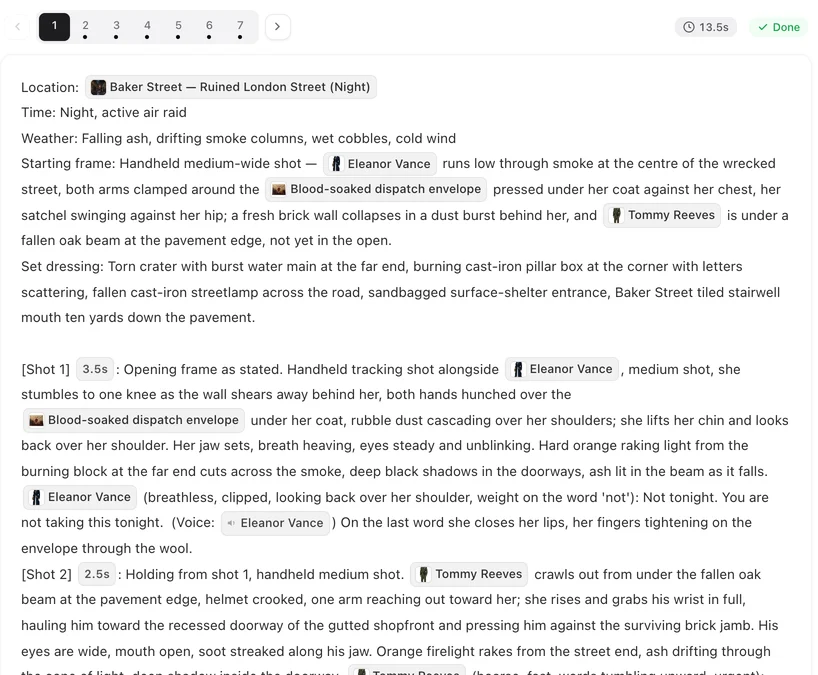
Apri il segmento e leggi l'inquadratura. Il personaggio deve apparire come un chip @ nel testo dell'immagine — @Mara si gira verso la finestra — non come un nome digitato e non come «la donna». Se non c'è il chip, l'inquadratura non aveva un punto di riferimento. Aggiungilo. Quando hai scritto o modificato tu il segmento, l'editor chiede anche prima della generazione se alcune inquadrature non hanno personaggi collegati. Chi è nell'inquadratura.
2. C'è anche qualcuno non visibile nominato?
Un chip per un personaggio che non è visibile — la persona con cui parla fuori campo, qualcuno nella stanza ma fuori dall'inquadratura — può causare un secondo volto, o uno scambiato. Sostituisci il chip con una regia (guarda verso sinistra nell'inquadratura) o una nota di battuta fuori campo.
3. Ha un'immagine?
Dopo il salvataggio, l'editor avvisa se un personaggio nominato non ha ancora un'immagine. Un personaggio senza immagine viene disegnato solo dalla sua descrizione, ed è lì che iniziano le derive. Genera la sua immagine nel passaggio 2.
4. C'è una gemella?
Due personaggi con descrizioni quasi identiche possono uscire con lo stesso volto, e un'inquadratura che ne nomina uno può mostrare l'altro. Apri entrambi nel passaggio 2, dai a ognuno un tratto distintivo — una cicatrice, gli occhiali, un'acconciatura, un'età — e rigenera le loro immagini.
5. È cambiata dopo che questa inquadratura è stata fatta?
Se hai modificato la sua descrizione o sostituito la sua immagine dopo che questo segmento è stato generato, il segmento mostra ancora la vecchia versione. Non è una deriva; è una ripresa vecchia. Rigenerala.
6. C'è uno stato assegnato?
Uno stato di costume, un look trasformato o una versione ferita ha una sua immagine propria. Controlla quale stato usa questo segmento; uno stato generato da una base dall'aspetto diverso può sembrare una persona diversa. Stati.
7. C'è un'immagine per episodio?
Modifica (solo questo episodio) su un personaggio nell'editor assegna a quell'episodio un'immagine propria. Se qualcuno ne ha impostata una, le inquadrature di questo episodio la usano e il resto della serie no. Controlla il pannello sinistro.
8. Quante persone ci sono nell'inquadratura?
Con quattro o più personaggi nominati in una sola inquadratura i volti iniziano a mescolarsi. Dividi il momento in due inquadrature con meno persone ciascuna, o inquadra quelli che contano e lascia che gli altri siano persone di sfondo nell'intestazione.
9. È una persona completamente diversa?
Quando la clip mostra qualcun altro del tutto — un'altra età, un altro volto, un'altra etnia — guarda prima la sua scheda nel passaggio 2. Se la scheda stessa è sbagliata, correggi la descrizione o carica una foto, rigenera la scheda, poi rigenera il segmento. Se la scheda è giusta e l'inquadratura la nomina con un chip, non continuare a rigenerare: invia un feedback con il numero del segmento così il supporto può controllare. Quando un personaggio ha l'età o l'etnia sbagliata.
10. Poi rigenera, e solo quel segmento
Risolvi l'unica cosa che hai trovato, salva, premi Rigenera su quel segmento. La vecchia ripresa rimane nella Cronologia delle versioni; metti quella migliore nell'episodio. Il piano non c'entra: la risoluzione non corregge un volto. Rigenerare un singolo segmento.
| Controllo | Dove | Correzione |
|---|---|---|
| Nominata con un chip | Il testo dell'inquadratura | Aggiungi il chip @ |
| Persona non visibile nominata | Il testo dell'inquadratura | Invece una regia o una nota fuori campo |
| Nessuna immagine | Avviso dopo il salvataggio; passaggio 2 | Genera la sua immagine |
| Descrizione gemella | Passaggio 2, entrambe le schede | Tratti distintivi; rigenera le immagini |
| Modificata dopo l'inquadratura | Cronologia passaggio 2 vs l'inquadratura | Rigenera il segmento |
| Stato in uso | Scelta dello stato del segmento | Controlla o rimuovi lo stato |
| Immagine per episodio | Editor, pannello sinistro | Controlla l'override |
| Inquadratura affollata | Il testo dell'inquadratura | Meno persone nominate per inquadratura |
| Una persona completamente diversa | La scheda nel passaggio 2 | Correggi la scheda; se è giusta, invia un feedback |
FAQ
Un piano video superiore corregge il volto?
No. La risoluzione non cambia chi viene disegnato. Lo fanno il testo dell'inquadratura e la scheda del personaggio.
Solo un'inquadratura è sbagliata. Devo rifare l'episodio?
No. Correggi il testo di quell'inquadratura e rigenera quel segmento. Il resto rimane intatto.
Due personaggi si assomigliano.
Le loro descrizioni sono troppo simili. Dai a ognuno un tratto distintivo e rigenera entrambe le immagini.
Il volto è giusto ma i vestiti sono sbagliati.
È una questione di stato, non di volto: assegna lo stato giusto al segmento.
L'ho corretto ma è ancora sbagliato.
Rigenera ancora una volta; una singola ripresa può sbagliare. Se sbaglia ripetutamente, riduci il numero di persone nell'inquadratura.
Dieci controlli, una sola rigenerazione
Trova la causa nel testo, correggila e rigenera solo quel segmento.
Aggiornato il 2 ottobre 2026
Prezzi·Guide·Esempi·Supporto·Privacy·Termini·Note legali·Contatti·© 2026 SceneMixer