Storyboard bewerken: wat je wel en niet kunt aanpassen
Nieuwere storyboards. In storyboards die sinds eind oktober 2026 zijn geschreven of opnieuw gegenereerd, bestaat de kop alleen uit Locatie en een regel Tijd · Weer met een link Wijzigen (gratis; die verandert de volgende video die je genereert, niet de tekst), en bevat de tekst geen regels Openingsbeeld, Decoraankleding, Voorwerpen, Alleen in beeld of Omgevingsgeluid. Notities onder de tekst vertellen wat een segment gaat tonen en wat genereren blokkeert. De segmentkop, veld voor veld · Notities onder een segment.

Open een voltooide aflevering en klik op een segment. Het storyboard in het middelste venster is precies wat je gaat bewerken.
De editor openen
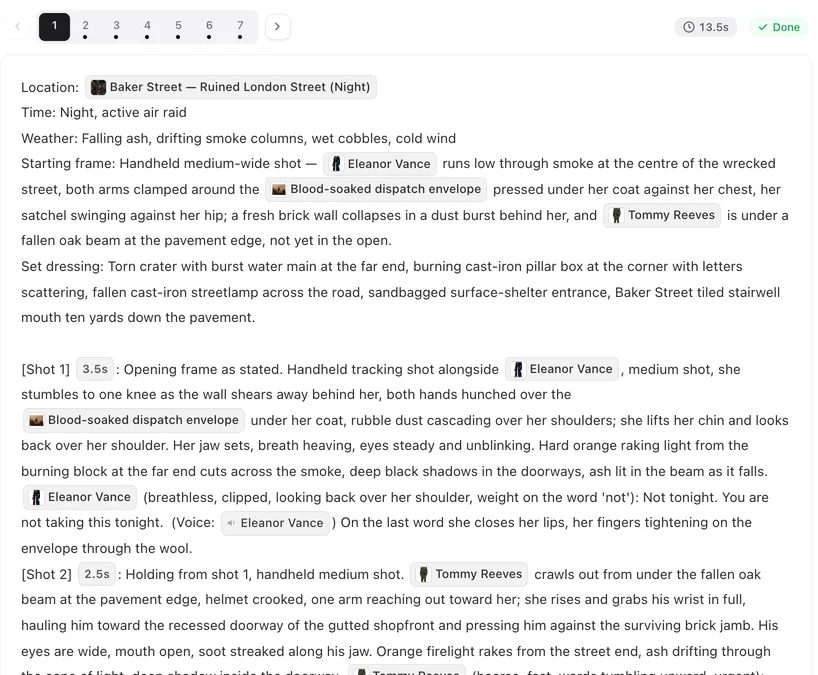
Klik in een aflevering op een segment in de tijdlijn onderaan. In het middelste venster staat het storyboard: een korte kop (waar, wanneer, weer, wat er op de set staat), gevolgd door de genummerde shots, elk met een duur in seconden. Klik op Script bewerken boven de tekst om te beginnen met bewerken. Op een telefoon kun je lezen en genereren, maar gedetailleerd storyboard bewerken is werk voor een desktop.
Wat de chips zijn
In een Nederlandstalige interface verschijnen de structurele labels als kleine grijze chips: Locatie, Tijd, Weer, Set-aankleding, Props, Opening, de shotmarkeringen [Shot 1] 4s, en binnen een shot dingen als Alleen in beeld, lippen gesloten, Omgevingsgeluid en Geen dialoog. Namen van personages, scènes en props zijn ook chips, net als de stemtag na een regel dialoog.
Een chip is één eenheid. Je kunt de cursor ervoor of erna zetten, hem verwijderen, of knippen en plakken. Je kunt de letters erin niet bewerken. Gebruik het @-menu om een naam, stemtag of shotduur toe te voegen — hoe het @-menu werkt. Als je per ongeluk een chip verwijdert, zet Ongedaan maken het segment terug zoals het was voordat je begon.
Wat je kunt aanpassen
Alles wat geen chip is. Wie wat doet, de kadrering, de camerabeweging, het licht, de dialoog en hoe die wordt uitgesproken, het aantal seconden per shot (via het chipmenu), welke personages in beeld zijn, de kopvelden. Je kunt een shot toevoegen, verwijderen of in tweeën splitsen.
Houd twee gewoontes aan. Noem elk personage dat in beeld is met een @-chip, zodat het shot weet wie er getekend moet worden — wie is er in beeld. En houd de shotseconden eerlijk, want ze tellen op tot de lengte van het segment — shotseconden.
Wat opslaan doet
Opslaan bewaart de tekst. SceneMixer rekent niets, roept geen model aan en leest alleen de shots opnieuw die je echt hebt gewijzigd. Daarna kunnen drie waarschuwingen verschijnen, geen daarvan fataal: een naam die geen personage, scène of item in dit project is (er wordt geen afbeelding aan gekoppeld); een personage zonder afbeelding; een dialoogregel zonder stemlabel. Los ze op of niet, zoals je wilt.
De video rechts verandert niet als je opslaat. Het is de video van de oude tekst. Genereer het segment opnieuw om een video op basis van de nieuwe tekst te krijgen; elke versie wordt bewaard. Als je op een ander segment klikt met niet-opgeslagen wijzigingen, wordt je gevraagd of je eerst wilt opslaan — Opslaan & wisselen doet allebei.
Drie keer wordt opslaan geweigerd
Het script is te lang. Kort het in. De kop kon niet veilig opnieuw worden gekoppeld. De opslag wordt geannuleerd zodat het script niet beschadigd raakt; je concept wordt bewaard — kopieer het, sluit de editor, open opnieuw en plak. De kop komt niet overeen met het segment dat je bewerkt. Het segment is ondertussen gewijzigd; sluit de editor en open hem opnieuw. In alle drie de gevallen worden er geen kosten in rekening gebracht en gaat er niets verloren.
De ene knop die alles herschrijft
Opnieuw genereren op een segment maakt de video van dat segment opnieuw en bewaart de oude. Het storyboard van een aflevering opnieuw genereren is iets anders: dat herschrijft de tekst van elk segment en verwijdert de bijbehorende video's. Welke knop wat doet.
| Handeling | Kosten | Wat het aanpast |
|---|---|---|
| Een willekeurige zin bewerken en opslaan | Gratis | De tekst van één segment |
| Een chip verwijderen of verplaatsen | Gratis | De structuur van één segment |
| Een naam, stemtag of seconden toevoegen via @ | Gratis | Eén shot |
| Het segment opnieuw genereren | De duur van dat segment | De video van één segment (oude versie bewaard) |
| Het storyboard van de aflevering opnieuw genereren | Eén storyboardtarief | Elk segment en de bijbehorende video's |
Veelgestelde vragen
Kost het bewerken van het storyboard credits?
Nee. Bewerken en opslaan is gratis en roept geen model aan. Alleen het genereren van video kost credits op SceneMixer.
Waarom kan ik niet in een chip typen?
Chips vormen de vaste structuur van het script. Verplaats of verwijder ze; voeg nieuwe toe via het @-menu.
Ik heb opgeslagen, maar de video ziet er nog hetzelfde uit.
Opslaan verandert de tekst, niet de video. Genereer het segment opnieuw om een video op basis van de nieuwe tekst te krijgen.
De opslag is geannuleerd met een bericht over de kop.
Kopieer je concept, sluit de editor, open het segment opnieuw en plak. Er zijn geen kosten in rekening gebracht.
Kan ik in mijn eigen taal schrijven?
Ja. De interfacelabels volgen jouw taal en de storyboardtekst wordt weergegeven in de weergavetaal van het project. Schrijf in de taal waarin je dit leest.
Pas één regel aan en kijk wat er verandert
Bewerken is gratis. Open een aflevering, herschrijf een shot, sla op en genereer alleen dat segment opnieuw.
Bijgewerkt op 15 november 2026