Il menu @ nello Storyboard

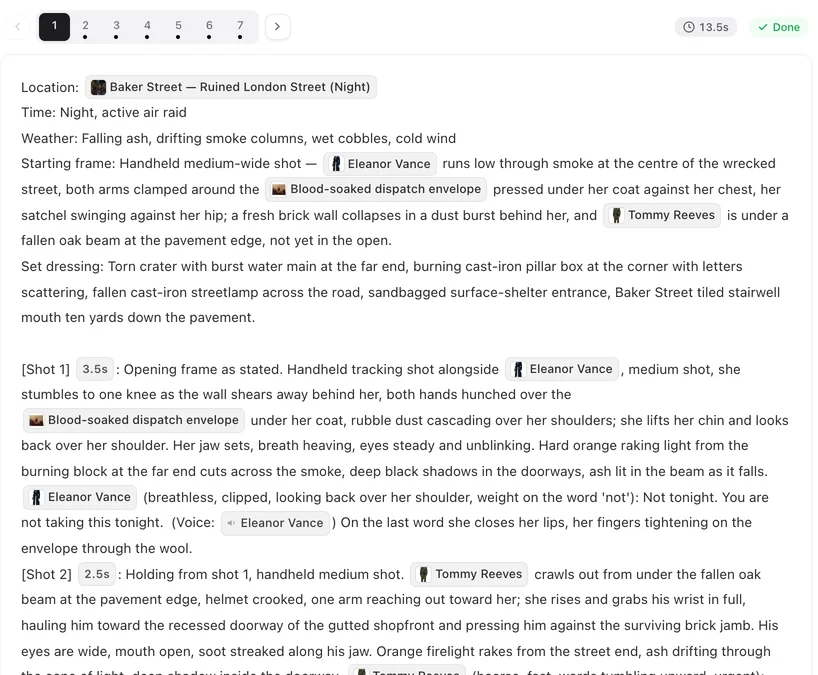
Apri un episodio finito e guarda un qualsiasi segmento: ogni nome, etichetta vocale e durata che vedi è un chip proveniente da questo menu.
Come aprirlo
Fai clic su Modifica script su un segmento, posiziona il cursore dove vuoi inserire il riferimento e digita @. Il selettore si apre proprio lì. Inizia a digitare per filtrare — la casella di ricerca riporta Cerca personaggi, scene, oggetti… — poi fai clic sulla voce, oppure premi Esc per chiudere senza inserire nulla.
Vengono visualizzate solo le voci presenti in questo progetto. Se la persona o l’oggetto che cerchi non c’è, aggiungilo prima: nell’editor, fai clic su Aggiungi asset nel pannello a sinistra; oppure nel passaggio 2 del progetto.
Personaggi
Un chip per i personaggi. Inseriscilo ovunque il personaggio appaia nell’immagine: @Mara si gira dalla finestra; Solo inquadratura: @Mara. La scena utilizza la sua immagine. Un personaggio che viene menzionato ma non è visibile non deve avere un chip nella descrizione dell’immagine — chi è inquadrato.
Nota il suggerimento mostrato dal selettore: un chip Personaggi fa riferimento solo all’immagine. Non assegna una voce al personaggio. Questo è il compito della scheda successiva.
Voce
Un chip voce va subito dopo una riga di dialogo e si presenta come (voice: 🔊Mara). Indica quale voce del personaggio pronuncia la riga. Ogni riga ne ha bisogno. Se una riga non ne ha, l’editor ti avverte dopo il salvataggio che l’audio potrebbe non corrispondere — ovvero che la riga potrebbe essere pronunciata con una voce diversa dalla sua.
Due errori da evitare: usare un chip Personaggi dove serve un chip Voce (il selettore te lo indica; sono cose diverse), e assegnare a una riga il personaggio sbagliato. Scrivere le righe di dialogo.
Scene e Oggetti
Un chip Scene si trova normalmente nel campo Luogo dell’intestazione del segmento — è quello che indica al segmento dove si svolge la scena. Un chip Oggetti va nella riga Oggetti dell’intestazione e nel testo della scena dove l’oggetto viene usato: @Lettera sigillata viene fatta scorrere sul tavolo. Oggetti e luoghi in una scena.
Durata
La scheda Durata inserisce un chip di durata: @3s = una scena di tre secondi. Usalo per modificare la durata di una scena. I secondi di tutte le scene si sommano per formare la lunghezza del segmento, che non può superare il limite del modello video selezionato. Secondi delle scene e tempi.
Dopo il salvataggio
Possono apparire tre avvisi, e nessuno di questi blocca il salvataggio. …non è un personaggio, una scena o un oggetto di questo progetto: hai digitato un nome a mano invece di usare un chip. …non ha ancora un’immagine di riferimento: genera l’immagine di quella voce nel passaggio 2. Alcune righe di dialogo non hanno etichette vocali: aggiungi un chip Voce dopo ogni riga. Per trovare quale riga, leggi ogni riga di dialogo fino alla fine: quelle senza un chip (voice: 🔊Nome) dopo sono quelle da correggere.
Potrebbe apparire anche una nota ambra sopra lo storyboard: un nome scritto senza @ in una scena, o una frase del tipo “non mostrare…” relativa a una persona. E quando premi Genera video su un segmento che hai scritto o modificato, l’editor ti chiede prima se alcune scene non hanno personaggi collegati. La correzione è sempre la stessa: elimina il nome digitato, digita @ al suo posto e seleziona la voce. Le note ambra · Scene senza personaggi collegati.
| Scheda | Inserisce | Dove va inserito |
|---|---|---|
| Personaggi | Un chip personaggio | Nel testo dell’immagine, ovunque il personaggio sia visibile |
| Scene | Un chip scena | Il campo Luogo dell’intestazione |
| Oggetti | Un chip oggetto | La riga Oggetti, e il testo della scena dove l’oggetto viene usato |
| Voce | (voice: 🔊Nome) | Subito dopo una riga di dialogo |
| Durata | @3s e simili | Sulla scena di cui stai modificando la durata |
FAQ
Non succede niente quando digito @.
Assicurati di essere in modalità modifica (Modifica script) e che il cursore sia all’interno del testo dello storyboard.
La persona che cerco non è nel selettore.
Non è ancora presente in questo progetto. Aggiungila con Aggiungi asset nell’editor, oppure nel passaggio 2.
Ho bisogno di un chip voce su ogni riga?
Sì. Una riga senza chip potrebbe essere pronunciata con la voce sbagliata, e l’editor te lo avviserà.
Posso semplicemente digitare il nome del personaggio?
Puoi farlo, ma la scena non saprà a quale voce ti riferisci e nessuna immagine verrà collegata. Usa il chip.
Posso eliminare un chip?
Sì. Posiziona il cursore accanto ed eliminalo, oppure taglialo e incollalo altrove. Annulla annulla tutto quello che hai fatto dall’inizio della modifica.
Prova le cinque schede
Apri un segmento, digita @ e inserisci un personaggio in una scena.
Aggiornato il 2 ottobre 2026
Prezzi·Guide·Esempi·Supporto·Privacy·Termini·Note legali·Contatti·© 2026 SceneMixer