このエピソードへのアセット追加と、エピソード限定の編集

完成したエピソードを開き、左パネルのキャラクターをクリックすると、エピソード単位の操作が表示されます。
パネルに表示される内容
絵コンテで名前が指定されている項目が、キャラクター、シーン、アイテム の3つのグループに分かれて表示されます。プロジェクトに存在してもこのエピソードに含まれていない項目は表示されないため、@メニューに表示されないことがあります。その場合は先にエピソードに追加してください。
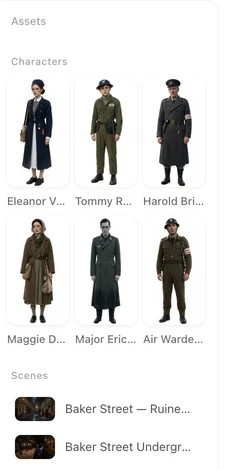
アセットを追加
アセットを追加 を押してください。ピッカーにはプロジェクト内の項目が種類別に表示され、検索ボックスもあります。すでに追加済みの項目には 追加済み と表示されます。項目を選ぶとパネルに追加されます。メンバーの場合は、他のプロジェクトの項目が含まれるアセットライブラリも表示され、キャラクターについては ボイスもコピー のオプションが利用できます。追加後はショット内で @ を使って名前を指定してください。@メニューについて
まだどこにも存在しない項目は、ここではなくステップ2で作成します。ステップ2のタブで 追加 をクリックし、説明を入力して画像を生成してから、エピソードに追加してください。台本から自動生成されなかった新規項目の作成は、有料プランの機能です。有料プランで変わる点
編集(このエピソードのみ)
パネル内の項目をクリックし、編集(このエピソードのみ) を選んでください。画像を(アップロードするか AI微調整 で作成して)差し替えると、その変更はこのエピソードにだけ適用されます。注意書きには 変更はこのエピソードにのみ適用されます と表示されます。ステップ2にあるプロジェクトの項目や、他のエピソードでは元の画像のままです。画像のアップロードは有料プランの機能で、クレジットは消費されません。
ウェディングドレス、包帯を巻いた手、一夜限りの装飾を施した部屋など、1つのエピソードだけで使う見た目に適しています。複数のエピソードで繰り返し使う見た目は、ステートとして設定するのがおすすめです。AI微調整 ・ ステートについて
パネル内のステート
ステートを持つ項目にはそのステートが表示され、セグメントごとに使用するステートを指定できます:このショットでこの状態を使用、このエピソードでこの状態を使用、または メイン画像を使用。破線の AI選択 は、絵コンテが自動的に選んだステートを示しています。手動で選択すると上書きされます。
削除について
エピソード内で名前が指定されなくなった項目は、パネルに残したままでも構いません。ショットで名前が指定されない限り、何も影響しません。項目自体を完全に削除したい場合は、ステップ2でプロジェクトの項目を削除してください。
| 操作 | 適用範囲 | 費用 |
|---|---|---|
| アセットを追加 | 既存の項目がこのエピソードに追加される | 無料 |
| 編集(このエピソードのみ)— アップロード | このエピソードにおけるその項目の画像 | クレジット消費なし;有料プランが必要 |
| 編集(このエピソードのみ)— AI微調整 | このエピソードにおけるその項目の画像 | 画像生成と同じ料金 |
| このショット / エピソードでこの状態を使用 | 1つのセグメント、またはこのエピソード全体 | 無料(ステートの画像自体は作成時に課金されます) |
よくある質問
@メニューにキャラクターが表示されないのはなぜですか?
そのキャラクターがまだこのエピソードに追加されていないためです。「アセットを追加」で追加してから、名前を指定してください。
「編集(このエピソードのみ)」はキャラクターを全体的に変更しますか?
いいえ。このエピソードだけです。ステップ2や他のエピソードでは元のままです。
他のプロジェクトからキャラクターを取り込めますか?
メンバーであれば可能です。ピッカーのアセットライブラリから選べ、ボイスもコピーするオプションがあります。
群衆画像の行はどこに行きましたか?
群衆画像の提供は終了しました。背景の人物は、セグメントヘッダーの1行で指定するようになっています。背景の人物について
1つのエピソード用に画像をアップロードするのに有料プランは必要ですか?
はい。アップロードは有料プランの機能です。クレジットは消費されません。
アセットの追加にクレジットはかかりますか?
いいえ。追加は無料です。そのアセットを使用するショットが通常通り課金されます。
2026年10月2日 更新
料金プラン·ガイド·サンプル·サポート·プライバシーポリシー·利用規約·法的情報·お問い合わせ·© 2026 SceneMixer