絵コンテの @ メニュー

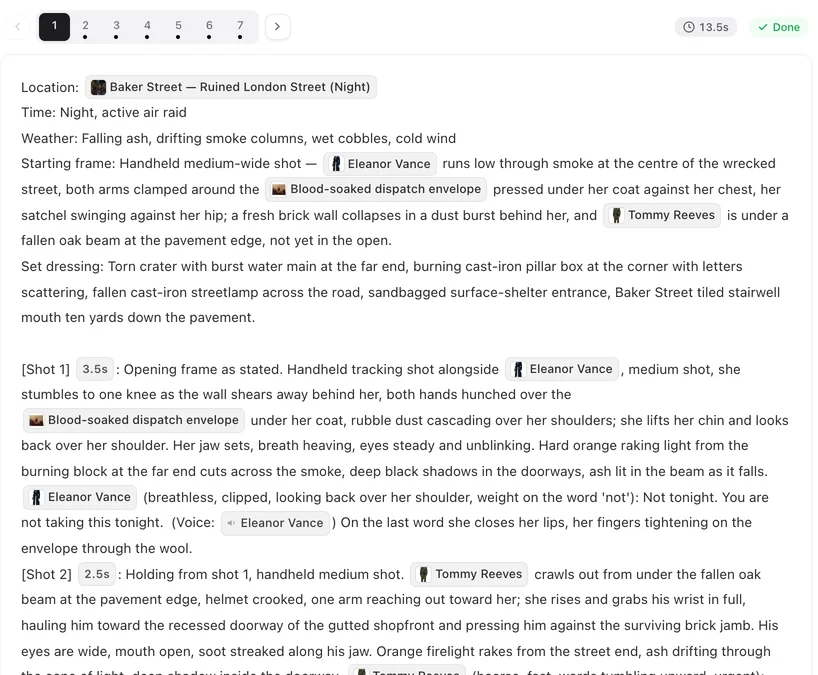
完成したエピソードを開いて 任意のセグメントを見てください。表示されている名前、音声タグ、長さはすべて、このメニューから挿入されたチップです。
開き方
セグメントの スクリプトを編集 をクリックし、参照を挿入したい位置にカーソルを置いて @ と入力します。その場でピッカーが開きます。入力を始めると絞り込めます — 検索ボックスには キャラクター、シーン、アイテムを検索… と表示されています — 項目をクリックするか、Escキーを押すと何も挿入せずに閉じられます。
このプロジェクトに存在する項目だけが表示されます。探している人物や物がない場合は、先に追加してください。エディターの左パネルにある アセットを追加 から追加するか、プロジェクトのステップ2で追加してください。
キャスト
キャラクターのチップです。キャラクターが画面に映っている場所に置いてください: @マラ が窓から振り向く; 画面内のみ: @マラ。カットでは彼女の画像が使用されます。言及はされても画面に映らないキャラクターには、画面描写の中にチップを付けないでください — 画面内にいる人物 のみが対象です。
ピッカーに表示されるヒントに注意してください: キャストチップは画像のみを参照します。キャラクターに声を与えるものではありません。声の設定は次のタブで行います。
音声
音声チップはセリフの直後に置き、(voice: 🔊マラ) のように表示されます。そのセリフをどのキャラクターの声で話すかを示します。すべてのセリフに必要です。セリフに音声チップがない場合、保存後にエディターから「音声がずれる可能性があります」と警告されます — つまり、そのキャラクター以外の声でセリフが話される可能性があるということです。
避けるべき2つの間違い: 音声チップを使うべき場所にキャストチップを使ってしまうこと(ピッカーにも表示されますが、両者は異なります)、そしてセリフに間違ったキャラクターをタグ付けしてしまうことです。セリフの書き方。
シーンと小道具
シーンチップは通常、セグメントヘッダーの ロケーション 欄に配置します — これにより、そのセグメントの舞台がどこかが指定されます。小道具チップはヘッダーの 小道具 の行と、その物が扱われるカットの本文に配置します: @封筒 がテーブルの上を滑らせられる。カット内の小道具とロケーション。
時間
時間タブは長さのチップを挿入します: @3s = 3秒のカット。カットの長さを変更するときに使用してください。すべてのカットの秒数を合計したものがセグメントの長さになり、セグメントは選択した動画モデルの上限を超えることはできません。カットの秒数とタイミング。
保存した後
3つの警告が表示されることがありますが、いずれも保存は妨げられません。…はこのプロジェクトのキャラクター、シーン、アイテムではありません: チップを使わずに手動で名前を入力した場合です。…にはまだ参照画像がありません: ステップ2でその項目の画像を生成してください。一部のセリフに音声タグがありません: 各セリフの後に音声チップを追加してください。どのセリフか確認するには、各セリフを最後まで読んでください: 後ろに (voice: 🔊名前) チップがないものが修正対象です。
絵コンテの上にオレンジ色の注意書きが表示されることもあります: カット内で@を付けずに書かれた名前や、「〜を表示しない」といった人物に関する記述がある場合です。また、作成または編集したセグメントで 動画を生成 を押すと、一部のカットにリンクされたキャラクターがいない場合、エディターが最初に確認してきます。いずれの場合も修正方法は同じです: 手入力した名前を削除し、代わりに@を入力して項目を選んでください。オレンジ色の注意書き ・ リンクされたキャラクターがいないカット。
| タブ | 挿入されるもの | 配置場所 |
|---|---|---|
| キャスト | キャラクターチップ | 画面描写内の、キャラクターが映っている箇所 |
| シーン | シーンチップ | ヘッダーのロケーション欄 |
| 小道具 | 小道具チップ | 小道具の行、およびその物が扱われるカットの本文 |
| 音声 | (voice: 🔊名前) | セリフの直後 |
| 時間 | @3s など | 長さを変更するカットの行 |
よくある質問
@を入力しても何も起こりません。
編集モード(スクリプトを編集)になっているか、カーソルが絵コンテのテキスト内にあるか確認してください。
探している人物がピッカーにいません。
まだこのプロジェクトに追加されていません。エディターの「アセットを追加」から追加するか、ステップ2で追加してください。
すべてのセリフに音声チップが必要ですか?
はい。音声チップがないセリフは間違った声で話される可能性があり、エディターから警告されます。
キャラクターの名前を直接入力してもいいですか?
入力はできますが、カットがどの項目を指しているか認識されず、画像も紐付けられません。チップを使用してください。
チップを削除できますか?
はい。チップの隣にカーソルを置いて削除するか、切り取って別の場所に貼り付けられます。「破棄」を実行すると、編集開始後のすべての操作が取り消されます。
2026年10月2日 更新
料金プラン·ガイド·サンプル·サポート·プライバシーポリシー·利用規約·法的情報·お問い合わせ·© 2026 SceneMixer