O Menu @ no Storyboard

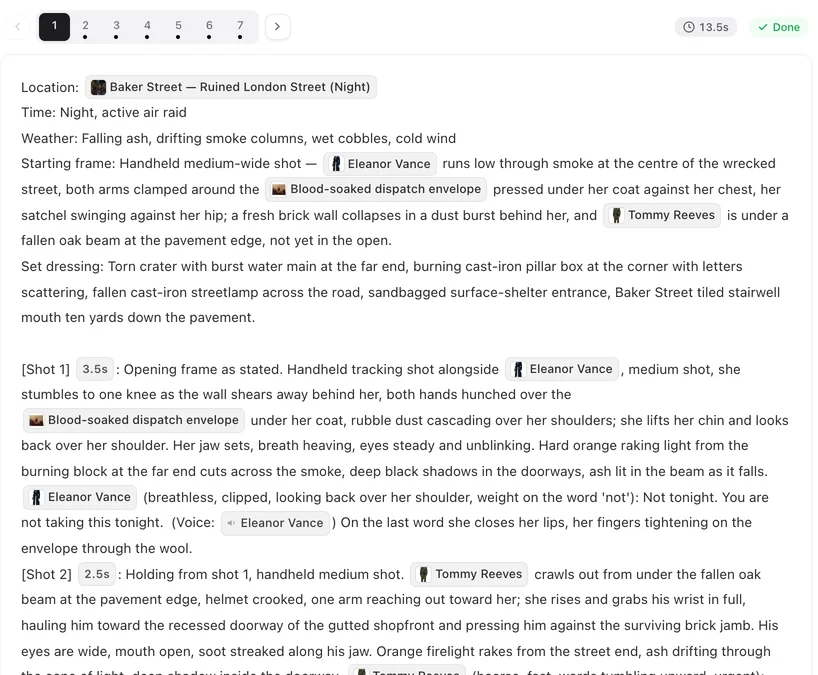
Abra um episódio finalizado e olhe qualquer segmento: cada nome, tag de voz e duração que você vê é um chip que veio desse menu.
Como abrir
Clique em Editar roteiro em um segmento, coloque o cursor onde quer a referência e digite @. O seletor abre ali mesmo. Comece a digitar para filtrar — a caixa de busca diz Buscar personagens, cenários, itens… — depois clique no item ou pressione Esc para fechar sem inserir.
Apenas itens que existem neste projeto aparecem. Se a pessoa ou coisa que você quer não estiver lá, adicione primeiro: no editor, Adicionar ativos no painel esquerdo; ou na etapa 2 do projeto.
Elenco
Um chip de personagem. Coloque-o onde o personagem estiver na imagem: @Mara se vira da janela; Apenas no quadro: @Mara. A cena usa a imagem dela. Um personagem que é mencionado mas não aparece não deve ter chip na descrição da imagem — quem está no quadro.
Note a dica que o seletor mostra: um chip de Elenco referencia apenas a imagem. Ele não dá uma voz ao personagem. Isso é a próxima aba.
Voz
Um chip de voz vem logo depois de uma fala e aparece como (voz: 🔊Mara). Ele indica qual voz de personagem lê a fala. Toda fala precisa de um. Se uma fala não tiver, o editor avisa após salvar que o áudio pode ficar desalinhado — ou seja, a fala pode ser lida com uma voz que não é a dela.
Dois erros para evitar: usar um chip de Elenco onde deveria ser de Voz (o seletor avisa; são diferentes) e marcar uma fala com o personagem errado. Escrevendo falas de diálogo.
Cenários e Objetos
Um chip de Cenários normalmente fica no campo Localização do cabeçalho do segmento — é o que indica onde o segmento acontece. Um chip de Objetos vai na linha Objetos do cabeçalho e no texto da cena onde o objeto é manuseado: @Carta lacrada é deslizada pela mesa. Objetos e locais em uma cena.
Tempo
A aba Tempo insere um chip de duração: @3s = uma cena de três segundos. Use-o para alterar a duração de uma cena. Os segundos de todas as cenas somam o comprimento do segmento, e o segmento não pode ultrapassar o limite do modelo de vídeo que você selecionou. Segundos e tempo das cenas.
Depois de salvar
Três avisos podem aparecer, e nenhum impede o salvamento. …não é um personagem, cenário ou item neste projeto: você digitou um nome manualmente em vez de usar um chip. …ainda não tem imagem de referência: gere a imagem desse item na etapa 2. Algumas falas de diálogo estão sem tags de voz: adicione um chip de Voz depois de cada fala. Para encontrar qual fala, leia cada linha de diálogo até o fim: as que não tiverem um chip (voz: 🔊Nome) depois são as que precisam ser corrigidas.
Uma nota âmbar também pode aparecer acima do storyboard: um nome escrito sem @ em uma cena, ou uma frase “não mostre…” sobre uma pessoa. E quando você pressiona Gerar vídeo em um segmento que você escreveu ou editou, o editor pergunta primeiro se algumas cenas não têm personagens vinculados. A correção é a mesma sempre: apague o nome digitado, digite @ no lugar e selecione o item. As notas âmbar · Cenas sem personagens vinculados.
| Aba | Insere | Onde vai |
|---|---|---|
| Elenco | Um chip de personagem | No texto da imagem, onde o personagem estiver visível |
| Cenários | Um chip de cenário | O campo Localização do cabeçalho |
| Objetos | Um chip de objeto | A linha Objetos, e o texto da cena onde o objeto é manuseado |
| Voz | (voz: 🔊Nome) | Logo depois de uma fala de diálogo |
| Tempo | @3s e similares | Na cena cuja duração você está alterando |
Perguntas frequentes
Nada acontece quando digito @.
Verifique se você está no modo de edição (Editar roteiro) e o cursor está dentro do texto do storyboard.
A pessoa que eu quero não está no seletor.
Ela ainda não está neste projeto. Adicione-a com Adicionar ativos no editor, ou na etapa 2.
Preciso de um chip de voz em todas as falas?
Sim. Uma fala sem um pode ser lida com a voz errada, e o editor vai avisar você.
Posso só digitar o nome do personagem?
Pode, mas a cena não vai saber qual item você quer e nenhuma imagem será vinculada. Use o chip.
Posso apagar um chip?
Sim. Coloque o cursor ao lado dele e apague, ou recorte e cole em outro lugar. Desfazer desfaz tudo desde que você começou a editar.
Experimente as cinco abas
Abra um segmento, digite @ e insira um personagem em uma cena.
Atualizado em 2 de outubro de 2026
Preços·Guias·Amostras·Suporte·Privacidade·Termos·Aviso legal·Contato·© 2026 SceneMixer