إضافة أصل إلى هذه الحلقة، والتعديلات الخاصة بالحلقة فقط
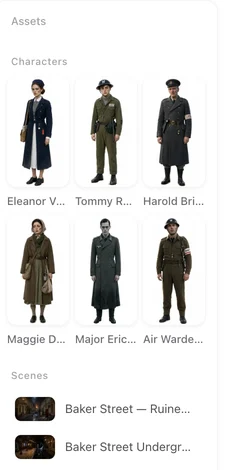
افتح حلقة منتهية وانقر على شخصية في اللوحة اليسرى لعرض عناصر التحكم الخاصة بنطاق الحلقة.
ما تعرضه اللوحة
ثلاث مجموعات — الشخصيات، المشاهد، العناصر — تحتوي على الإدخالات التي يذكرها قصة اللقطات. الإدخال الموجود في المشروع ولكن ليس في هذه الحلقة لا يظهر، ولهذا السبب قد لا يعرضه قائمة @: قم بإضافته أولاً.
إضافة أصول
اضغط على إضافة أصول. يعرض المنتقي إدخالات هذا المشروع حسب النوع مع مربع بحث؛ ويمثل الخيار تمت الإضافة الإدخالات المضافة بالفعل. اختر إدخالاً واحداً لينضم إلى اللوحة. لا يعرض المنتقي مشاريع أخرى: لنقل شخصية أو مشهد أو عنصر من مشروع آخر، افتح بطاقته في الخطوة 2 واضغط على اختيار موجود — سيتم نقل الإدخال كاملاً بما في ذلك الصوت، ويمكن استعادته لاحقاً. إعادة استخدام الإدخالات عبر المشاريع. ثم سمّه في لقطة باستخدام الرمز @. قائمة @.
المدخل الذي لا وجود له بعد يُنشأ في الخطوة 2 وليس هنا: اضغط إضافة في تبويب الخطوة 2، وصِفه، وولّد صورته، ثم أضفه إلى الحلقة. إنشاء مدخل جديد لم ينتجه النص يحتاج إلى باقة مدفوعة في SceneMixer. ما الذي تغيّره الباقة المدفوعة.
تعديل (هذه الحلقة فقط)
انقر على إدخال في اللوحة واختر تعديل (هذه الحلقة فقط). استبدل صورته — إما برفع صورة، أو بإنشائها باستخدام ضبط دقيق بالذكاء الاصطناعي — وسيتم تطبيق التغيير على هذه الحلقة فقط؛ كما تنص الملاحظة تنطبق التغييرات على هذه الحلقة فقط. يحتفظ إدخال المشروع في الخطوة 2 وكل الحلقات الأخرى بالصورة الأصلية. تتطلب كلتا طريقتَي استبدال الصورة خطة مدفوعة: الرفع لا يكلف أي رصيد، بينما ضبط دقيق بالذكاء الاصطناعي يسعره كصورة.
استخدمه لمظهر خاص بحلقة واحدة: فستان الزفاف، اليد المضممة، الغرفة المزينة لليلة واحدة. المظهر الذي يتكرر عبر الحلقات يكون أفضل كحالة. ضبط دقيق بالذكاء الاصطناعي · الحالات.
الحالات في اللوحة
المدخل الذي له حالات يعرضها، ويمكن إخبار المقطع في SceneMixer بالحالة التي يستخدمها: استخدم هذه الحالة في هذه اللقطة، أو استخدم هذه الحالة في هذه الحلقة، أو استخدم الصورة الرئيسية. وتشير اختيار الذكاء الاصطناعي المتقطّعة إلى الحالة التي اختارتها لوحة القصة للقطة وحدها؛ واختيارك يتجاوزها.
الإزالة
يمكن ترك الإدخال الذي لم تعد الحلقة تذكره في اللوحة؛ فهو لا يفعل شيئًا حتى تذكره لقطة. احذف إدخال المشروع في الخطوة 2 إذا كان لا يجب أن يكون موجودًا على الإطلاق.
| الإجراء | النطاق | التكلفة |
|---|---|---|
| إضافة أصول | تكتسب هذه الحلقة إدخالًا موجودًا | مجاني |
| تعديل (هذه الحلقة فقط) — رفع | صورة هذه الحلقة لهذا الإدخال | بدون رصيد؛ خطة مدفوعة |
| تعديل (هذه الحلقة فقط) — ضبط دقيق بالذكاء الاصطناعي | صورة هذه الحلقة لهذا الإدخال | يسعره كصورة؛ خطة مدفوعة |
| استخدم هذه الحالة في هذه اللقطة / الحلقة | مقطع واحد، أو هذه الحلقة | مجاني (صورة الحالة نفسها تسعر عند إنشائها) |
الأسئلة الشائعة
لماذا شخصية مفقودة من قائمة @؟
ليس موجودًا في هذه الحلقة بعد. أضفه بـ«إضافة أصول» في SceneMixer، ثم سمِّه.
هل يغير خيار تعديل (هذه الحلقة فقط) الشخصية في كل مكان؟
لا. هذه الحلقة فقط. تحتفظ الخطوة 2 في SceneMixer والحلقات الأخرى بالأصل.
هل يمكنني إحضار شخصية من مشروع آخر؟
ليس من هذا المنتقي، فمنتقي SceneMixer يعرض مدخلات هذا المشروع فقط. في الخطوة 2، افتح البطاقة واضغط اختيار موجود: يُنقل المدخل كله بما فيه الصوت، ويمكنك استعادة الأصل. إعادة استخدام المدخلات عبر المشاريع.
أين ذهب سطر صورة الحشد؟
لم يعد SceneMixer يقدّم صور الحشود. يأتي الأشخاص في الخلفية من السطر الواحد في رأس المقطع. الأشخاص في الخلفية.
هل أحتاج إلى خطة مدفوعة لرفع صورة لحلقة واحدة؟
نعم. الرفع في SceneMixer ميزة في الباقة المدفوعة، ولا يكلّف رصيدًا.
هل إضافة أصل تكلف رصيدًا؟
لا. إضافة أصل إلى SceneMixer مجانية؛ أما اللقطات التي تستخدمه فتُسعَّر كالمعتاد.
آخر تحديث: 15 نوفمبر 2026