Menambahkan Aset ke Episode Ini, dan Edit Khusus Episode
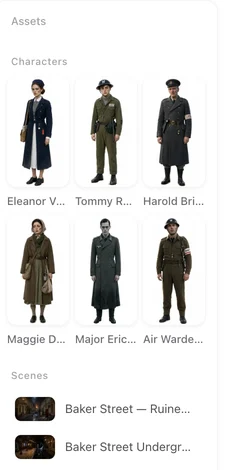
Buka episode yang sudah selesai dan klik karakter di panel kiri untuk melihat kontrol lingkup episode.
Apa yang ditampilkan panel
Tiga kelompok — Karakter, Latar, Item — yang berisi entri yang disebutkan storyboard. Entri yang ada di proyek tetapi tidak di episode ini tidak ditampilkan, itulah sebabnya menu @ mungkin tidak menawarkannya: masukkan terlebih dahulu.
Tambah aset
Tekan Tambah aset. Pemilih menampilkan entri proyek ini berdasarkan jenis dengan kotak pencarian; Ditambahkan menandai entri yang sudah masuk. Pilih satu entri dan ia akan masuk ke panel. Daftar ini tidak menampilkan proyek lain: untuk membawa karakter, adegan, atau item dari proyek lain, buka kartunya di langkah 2 dan tekan Pilih yang sudah ada — seluruh entri akan dipindahkan beserta suaranya, dan dapat dikembalikan seperti semula. Menggunakan kembali entri antar proyek. Kemudian sebutkan di shot dengan @. Menu @.
Entri yang belum ada sama sekali dibuat di langkah 2, bukan di sini: Tambah di tab langkah 2, deskripsikan, buat gambarnya, lalu tambahkan ke episode. Membuat entri baru yang tidak dihasilkan naskah membutuhkan paket berbayar di SceneMixer. Apa yang berubah dengan paket berbayar.
Edit (episode ini saja)
Klik entri di panel dan pilih Edit (episode ini saja). Ganti gambarnya — unggah gambar, atau buat dengan Fine-tune AI — dan perubahan hanya berlaku untuk episode ini; catatannya berbunyi Perubahan hanya berlaku untuk episode ini. Entri proyek di langkah 2 dan semua episode lain tetap menggunakan gambar asli. Kedua cara penggantian gambar memerlukan paket berbayar: unggah tidak memakan kredit, sedangkan Fine-tune AI dihargai seperti pembuatan gambar.
Gunakan untuk tampilan yang hanya ada di satu episode: gaun pengantin, tangan yang diperban, ruangan yang dihias untuk satu malam. Tampilan yang muncul berulang di beberapa episode lebih baik dibuat sebagai status. Fine-tune AI · Status.
Status di panel
Entri yang punya status akan menampilkannya, dan segmen di SceneMixer bisa diberi tahu status mana yang harus dipakai: Gunakan status ini di shot ini, Gunakan status ini di episode ini, atau Gunakan gambar utama. Pilihan AI bertanda garis putus-putus menunjukkan status yang dipilih storyboard untuk shot itu secara mandiri; pilihan Anda menggantikannya.
Menghapus
Entri yang tidak lagi disebutkan episode bisa dibiarkan di panel; tidak akan berpengaruh sampai ada shot yang menyebutkannya. Hapus entri proyek di langkah 2 jika entri tersebut memang tidak boleh ada sama sekali.
| Tindakan | Lingkup | Biaya |
|---|---|---|
| Tambah aset | Episode ini mendapatkan entri yang sudah ada | Gratis |
| Edit (episode ini saja) — unggah | Gambar entri tersebut untuk episode ini | Tanpa kredit; paket berbayar |
| Edit (episode ini saja) — Fine-tune AI | Gambar entri tersebut untuk episode ini | Dihargai seperti gambar; paket berbayar |
| Gunakan status ini di shot / episode ini | Satu segmen, atau episode ini | Gratis (gambar status itu sendiri dihargai saat dibuat) |
FAQ
Mengapa sebuah karakter tidak ada di menu @?
Belum ada di episode ini. Tambahkan dengan Tambah aset di SceneMixer, lalu beri nama.
Apakah Edit (episode ini saja) mengubah karakter di semua tempat?
Tidak. Hanya episode ini. Langkah 2 SceneMixer dan episode lain tetap menyimpan yang asli.
Bisakah saya memasukkan karakter dari proyek lain?
Tidak dari pemilih ini — pemilih SceneMixer hanya mencantumkan entri proyek ini. Di langkah 2, buka kartunya dan tekan Pilih yang sudah ada: seluruh entri ikut terbawa, termasuk suaranya, dan Anda bisa memulihkan yang asli. Menggunakan ulang entri lintas proyek.
Di mana baris gambar kerumunan?
SceneMixer tidak lagi menyediakan gambar kerumunan. Orang latar belakang berasal dari satu baris di header segmen. Orang latar belakang.
Apakah saya butuh paket berbayar untuk mengunggah gambar untuk satu episode?
Bisa. Mengunggah di SceneMixer adalah fitur paket berbayar. Tidak memakan kredit.
Apakah menambahkan aset memakan kredit?
Tidak. Menambahkan aset ke SceneMixer gratis; shot yang memakainya dihargai seperti biasa.
Masukkan siapa saja yang dibutuhkan latar
Tambahkan entrinya, sebutkan di shot, buat segmennya.
Diperbarui 15 November 2026