تعديل ورقة شخصية بالذكاء الاصطناعي: الملابس، الشعر، التعبير

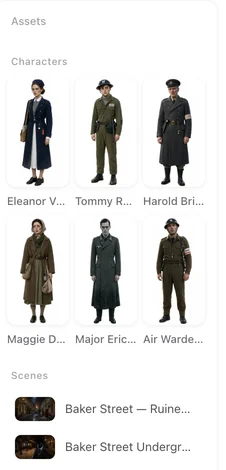
افتح حلقة منتهية وانظر إلى اللوحة اليسرى: ستظهر هنا صورة خاصة بتلك الحلقة، مع علامة تدل على أنها تخصها.
تعديل الصورة بالذكاء الاصطناعي، في الخطوة 2
افتح البطاقة، واضغط تعديل الصورة بـ AI. يوضح التلميح الموجود أسفل المربع ما تفعله الأداة: فهي تستخدم الصورة الحالية كمرجع — فيحافظ الذكاء الاصطناعي على الشخصية نفسها ويطبق تعديلاتك. اكتب التغيير في المربع (صف ما تريد تغييره…) واضغط تطبيق التعديل. بعد لحظات، تعرض البطاقة الصورة المعدلة مكان القديمة.
يغيّر هذا الشخصية في المشروع بأكمله: كل لقطة تُولَّد من الآن فصاعدًا تستخدم الورقة المعدلة. أما اللقطات التي وُلِّدت بالفعل فتبقى بالمظهر القديم حتى تعيد توليدها.
ماذا تكتب
اكتب تغييرًا واحدًا، بكلمات بسيطة، عن شيء مرئي: قطعة ملابس ولونها، تسريحة شعر، تعبير، ارتداء النظارات أو خلعها، ندبة. مثل: «قميص أزرق داكن»؛ «شعر مجعد قصير»؛ «مبتسم»؛ «أضف سترة جلدية». يمكنك كتابة تغييرين أو ثلاثة تغييرات صغيرة معًا؛ لكن إعادة التصميم الكاملة ليست مناسبة هنا — لذلك، أعد كتابة الوصف وأعد التوليد. إعادة كتابة الوصف.
لا يتغير الوصف عند استخدام تعديل الصورة بالذكاء الاصطناعي. إذا كان التعديل دائمًا، فحدّث نص الملابس أو المظهر أيضًا، حتى لا يلغيه أي إعادة توليد لاحقة.
تغيير لحلقة واحدة: الضبط الدقيق بالذكاء الاصطناعي
في محرر الحلقة، افتح شخصية أو مشهدًا من اللوحة اليسرى واختر ضبط دقيق بالذكاء الاصطناعي. اختر مرجعًا من النوع نفسه وصف التغيير؛ ثم توليد. يمكنك إغلاق اللوحة — سيطلب منك التأكيد عند الانتهاء. تُطبق النتيجة على هذه الحلقة: الاحتفاظ بها، أو تراجع لاستعادة الأصل. أما بقية المسلسل فيحتفظ بورقة الخطوة 2.
استخدمه لزي خاص بحلقة واحدة، أو كدمة تلتئم في الحلقة التالية، أو غرفة مزينة لمناسبة واحدة. وللمظهر الذي يتكرر عبر الحلقات، تُعد الحالات أداة أفضل. الحالات.
التكلفة ومن يمكنه الاستخدام
كل تعديل أو ضبط دقيق يُسعَّر تسعير الصورة؛ والسعر موجود على الزر. وفي إعدادات الخطة الحالية، كلتاهما ميزتان من ميزات العضوية، ويذكر الزر ذلك عندما لا تكونان متاحتين. الخطط المدفوعة.
عندما يفعل التعديل شيئًا آخر
التعديل الذي حرك الوجه أيضًا أو غيّر العمر يعني أنك طلبت أشياء كثيرة دفعة واحدة. استخدم تراجع (في المحرر) أو أعد التوليد من الوصف (في الخطوة 2)، ثم اطلب شيئًا واحدًا. والتعديل الذي لم يترك أثرًا مرئيًا غالبًا ما وصف مزاجًا بدلًا من تغيير؛ اذكر قطعة الملابس أو الشعر تحديدًا.
| الأداة | المكان | النطاق | النتيجة |
|---|---|---|---|
| تعديل الصورة بالذكاء الاصطناعي | الخطوة 2، البطاقة | المشروع بأكمله | يستبدل الورقة |
| الضبط الدقيق بالذكاء الاصطناعي | المحرر، اللوحة اليسرى | هذه الحلقة فقط | احتفاظ أو تراجع |
| إعادة كتابة الوصف + إعادة التوليد | الخطوة 2، البطاقة | المشروع بأكمله | ورقة جديدة من النص |
| الحالة | الخطوة 2، إضافة حالة | المقاطع التي تحددها | صورة ثانية بجانب الصورة الرئيسية |
الأسئلة الشائعة
ما الفرق بين تعديل الصورة بالذكاء الاصطناعي والضبط الدقيق بالذكاء الاصطناعي؟
تعديل الصورة يغيّر ورقة الشخصية في المشروع بأكمله. أما الضبط الدقيق فينتج صورة خاصة بالحلقة يمكنك الاحتفاظ بها أو التراجع عنها.
هل يغيّر تعديل الصورة بالذكاء الاصطناعي الوصف؟
لا. حدّث نص الملابس أو المظهر بنفسك إذا أردت أن يبقى التغيير بعد أي إعادة توليد لاحقة.
هل يمكنني تعديل صورة مشهد بالطريقة نفسها؟
نعم. تعمل الأداتان على بطاقات المشاهد والدعائم أيضًا.
هل يكلف ذلك كريدتس؟
كل تعديل يُسعَّر تسعير الصورة؛ والسعر موجود على الزر.
غيّر التعديل أكثر مما طلبت.
استخدم تراجع أو أعد التوليد، ثم اطلب تغييرًا مرئيًا واحدًا في كل مرة.
تم التحديث في 26 سبتمبر 2026
الأسعار·الأدلة·العينات·الدعم·الخصوصية·الشروط·معلومات قانونية·تواصل معنا·© 2026 SceneMixer