Een asset toevoegen aan deze aflevering, en bewerkingen alleen voor deze aflevering

Open een afgeronde aflevering en klik op een personage in het linkerpaneel om de bedieningselementen per aflevering te zien.
Wat het paneel laat zien
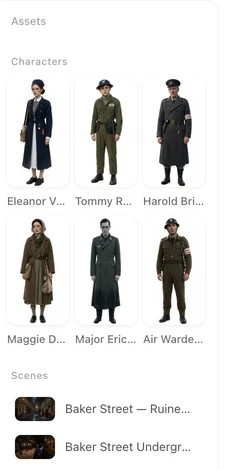
Drie groepen — Personages, Scènes, Items — met de items die in de storyboard voorkomen. Een item dat wel in het project zit maar niet in deze aflevering, wordt niet getoond; daarom staat het misschien niet in het @-menu: voeg het eerst toe.
Assets toevoegen
Druk op Assets toevoegen. De kiezer toont de projectitems per type met een zoekvak; Toegevoegd markeert de items die er al in zitten. Kies er een en hij komt in het paneel. Leden zien ook de assetbibliotheek — items uit je andere projecten — met Ook stem kopiëren voor personages. Noem hem daarna in een shot met @. Het @-menu.
Een item dat nog nergens bestaat, maak je in stap 2, niet hier: Toevoegen op het tabblad van stap 2, beschrijf het, genereer de afbeelding en voeg het daarna toe aan de aflevering. Een nieuw item maken dat niet door het script is gegenereerd, is een functie van een betaald abonnement. Wat een betaald abonnement verandert.
Bewerken (alleen deze aflevering)
Klik op een item in het paneel en kies Bewerken (alleen deze aflevering). Vervang de afbeelding — upload er een, of maak er een met AI fine-tunen — en de wijziging geldt alleen voor deze aflevering; de opmerking luidt Wijzigingen zijn alleen van toepassing op deze aflevering. Het projectitem in stap 2 en alle andere afleveringen behouden het origineel. Een afbeelding uploaden is een functie van een betaald abonnement; het kost geen credits.
Gebruik het voor een look die bij één aflevering hoort: de trouwjurk, de verbonden hand, de kamer die voor één avond is versierd. Een look die in meerdere afleveringen terugkomt, kan beter als status. AI fine-tunen · Statussen.
Statussen in het paneel
Een item met statussen laat die zien, en je kunt een segment vertellen welke hij moet gebruiken: Gebruik deze status in dit shot, Gebruik deze status in deze aflevering, of Gebruik hoofdafbeelding. Een gestreepte AI-keuze markeert de status die de storyboard zelf voor een shot heeft gekozen; jouw keuze overschrijft die.
Verwijderen
Een item dat de aflevering niet meer noemt, kun je in het paneel laten staan; het doet niets totdat een shot het noemt. Verwijder het projectitem in stap 2 als het helemaal niet meer mag bestaan.
| Actie | Bereik | Kosten |
|---|---|---|
| Assets toevoegen | Deze aflevering krijgt een bestaand item erbij | Gratis |
| Bewerken (alleen deze aflevering) — uploaden | De afbeelding van dit item voor deze aflevering | Geen credits; betaald abonnement |
| Bewerken (alleen deze aflevering) — AI fine-tunen | De afbeelding van dit item voor deze aflevering | Geprijsd als een afbeelding |
| Gebruik deze status in dit shot / deze aflevering | Eén segment, of deze aflevering | Gratis (de statusafbeelding zelf kost geld bij het maken) |
Veelgestelde vragen
Waarom ontbreekt een personage in het @-menu?
Hij zit nog niet in deze aflevering. Voeg hem toe met Assets toevoegen en noem hem daarna.
Verandert Bewerken (alleen deze aflevering) het personage overal?
Nee. Alleen in deze aflevering. Stap 2 en andere afleveringen behouden het origineel.
Kan ik een personage uit een ander project halen?
Leden kunnen dat, vanuit de assetbibliotheek in de kiezer, met de optie om ook de stem te kopiëren.
Waar is de regel voor menigteafbeeldingen gebleven?
Meningteafbeeldingen worden niet meer aangeboden. Achtergrondpersonen komen uit de ene regel in de segmentheader. Achtergrondpersonen.
Heb ik een betaald abonnement nodig om een afbeelding voor één aflevering te uploaden?
Ja. Uploaden is een functie van een betaald abonnement. Het kost geen credits.
Kost het toevoegen van een asset credits?
Nee. Toevoegen is gratis; de shots die het gebruiken, worden normaal geprijsd.
Haal binnen wie de scène nodig heeft
Voeg het item toe, noem het in het shot en genereer het segment.
Bijgewerkt op 2 oktober 2026
Prijzen·Gidsen·Voorbeelden·Ondersteuning·Privacy·Voorwaarden·Juridisch·Contact·© 2026 SceneMixer