Bu Bölüme Varlık Ekleme ve Yalnızca Bölüm Düzenlemeleri
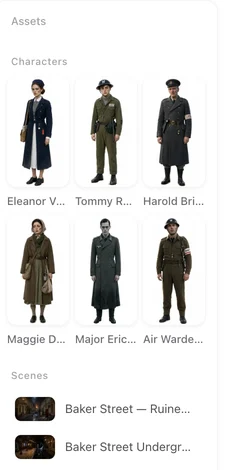
Tamamlanmış bir bölüm açın ve sol paneldeki bir karaktere tıklayarak bölüm kapsamlı kontrolleri görün.
Panel ne gösterir
Üç grup — Karakterler, Sahneler, Öğeler — storyboard’da adlandırılan girdileri barındırır. Projede olan ama bu bölümde olmayan bir girdi gösterilmez; bu yüzden @ menüsü onu sunmayabilir: önce içeri alın.
Varlık ekle
Varlık ekle düğmesine basın. Seçici, bu projenin girdilerini türe göre ve bir arama kutusuyla gösterir; Eklendi etiketi zaten eklenmiş olanları işaretler. Bir tane seçin ve panele katılır. Diğer projeleri listelemez: bir karakteri, sahneyi veya öğeyi başka bir projeden taşımak için 2. adımda kartını açın ve Mevcuttan seç düğmesine basın — tüm girdi, sesiyle birlikte taşınır ve geri yüklenebilir. Girdileri projeler arasında yeniden kullanma. Ardından bir çekimde @ ile adlandırın. @ menüsü.
Henüz var olmayan bir girdi burada değil, 2. adımda oluşturulur: 2. adım sekmesinde Ekle, tarif edin, görselini üretin, sonra bölüme ekleyin. Senaryonun üretmediği yeni bir girdi oluşturmak SceneMixer'da ücretli bir plan gerektirir. Ücretli plan neyi değiştirir.
Düzenle (yalnızca bu bölüm)
Paneldeki bir girdiye tıklayın ve Düzenle (yalnızca bu bölüm) seçeneğini seçin. Görselini değiştirin — bir tane yükleyin veya AI İnce Ayar ile oluşturun — ve değişiklik yalnızca bu bölüm için geçerli olur; notta Değişiklikler yalnızca bu bölüm için geçerli yazar. Projenin 2. adımdaki girdisi ve diğer tüm bölümler orijinali korur. Görseli değiştirmenin her iki yolu da ücretli bir plan gerektirir: yükleme kredi harcamaz, AI İnce Ayar ise bir görsel fiyatıyla ücretlendirilir.
Yalnızca bir bölüme ait bir görünüm için kullanın: gelinlik, sargılı el, bir gecelik süslenmiş oda. Bölümler arasında tekrar eden bir görünüm durum olarak daha iyidir. AI İnce Ayar · Durumlar.
Paneldeki durumlar
Durumları olan bir girdi bunları gösterir ve SceneMixer'daki bir segmente hangisinin kullanılacağı söylenebilir: Bu çekimde bu durumu kullan, Bu bölümde bu durumu kullan ya da Ana görseli kullan. Kesikli AI seçimi etiketi, storyboard'un bir çekim için kendi başına seçtiği durumu işaretler; sizin seçiminiz onu geçersiz kılar.
Kaldırma
Bölümün artık adlandırmadığı bir girdi panelde bırakılabilir; bir çekim onu adlandırana kadar hiçbir şey yapmaz. Hiç var olmaması gerekiyorsa 2. adımda proje girdisini silin.
| İşlem | Kapsam | Ücret |
|---|---|---|
| Varlık ekle | Bu bölüme mevcut bir girdi eklenir | Ücretsiz |
| Düzenle (yalnızca bu bölüm) — yükleme | Bu bölümün o girdi için görseli | Ücretli değil; ücretli plan gerekli |
| Düzenle (yalnızca bu bölüm) — AI İnce Ayar | Bu bölümün o girdi için görseli | Bir görsel fiyatıyla ücretlendirilir; ücretli plan |
| Bu çekimde / bölümde bu durumu kullan | Bir segment veya bu bölüm | Ücretsiz (durum görselinin kendisi yapıldığında fiyatlandırılır) |
SSS
Neden bir karakter @ menüsünde eksik?
Bu bölümde henüz yok. SceneMixer'da Varlık ekle ile ekleyin, sonra adını verin.
Düzenle (yalnızca bu bölüm) karakteri her yerde değiştirir mi?
Hayır. Yalnızca bu bölüm. SceneMixer'ın 2. adımı ve diğer bölümler özgün hâli korur.
Başka bir projeden karakter alabilir miyim?
Bu seçiciden değil: SceneMixer'ın seçicisi yalnızca bu projenin girdilerini listeler. 2. adımda kartı açın ve Mevcuttan seç düğmesine basın: girdinin tamamı, ses dahil, gelir ve özgün hâline geri dönebilirsiniz. Girdileri projeler arasında yeniden kullanma.
Kalabalık görseli satırı nerede kayboldu?
SceneMixer artık kalabalık görselleri sunmaz. Arka plandaki insanlar segment başlığındaki tek satırdan gelir. Arka plandaki insanlar.
Bir bölüm için görsel yüklemek üzere ücretli plana ihtiyacım var mı?
Evet. SceneMixer'da yükleme ücretli plan özelliğidir. Kredi harcamaz.
Varlık eklemek ücretli mi?
Hayır. SceneMixer'a varlık eklemek ücretsizdir; onu kullanan çekimler her zamanki gibi fiyatlandırılır.
Sahnenin ihtiyaç duyduğu kişiyi içeri alın
Girdiyi ekleyin, çekimde adlandırın, segmenti oluşturun.
15 Kasım 2026 tarihinde güncellendi