이 에피소드에 에셋 추가하기, 에피소드 전용 편집

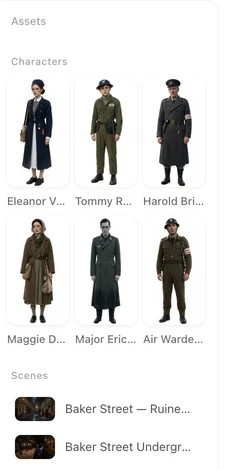
완성된 에피소드를 열고 왼쪽 패널의 캐릭터를 클릭하면 에피소드 범위의 제어 옵션을 확인할 수 있습니다.
패널에 표시되는 내용
스토리보드에 이름이 나온 항목들이 캐릭터, 장면, 소품 세 그룹으로 나뉘어 있습니다. 프로젝트에는 있지만 이 에피소드에는 없는 항목은 표시되지 않으므로 @ 메뉴에 보이지 않을 수 있습니다: 먼저 에셋을 추가하세요.
에셋 추가
에셋 추가를 누르세요. 선택창에는 프로젝트 항목이 유형별로 표시되고 검색창이 있습니다; 추가됨은 이미 추가된 항목을 의미합니다. 항목을 선택하면 패널에 추가됩니다. 멤버는 다른 프로젝트의 항목이 담긴 에셋 라이브러리도 볼 수 있으며, 캐릭터의 경우 음성도 함께 복사 옵션을 사용할 수 있습니다. 그런 다음 샷에서 @로 해당 항목을 지정하세요. @ 메뉴.
아직 어디에도 없는 새 항목은 여기서 만들지 않고 2단계에서 만듭니다: 2단계 탭의 추가를 누르고 설명을 입력한 뒤 이미지를 생성해 에피소드에 추가하세요. 스크립트에서 생성되지 않은 새 항목을 만드는 것은 유료 플랜 기능입니다. 유료 플랜이 바꾸는 것.
편집(이 에피소드만)
패널의 항목을 클릭하고 편집(이 에피소드만)을 선택하세요. 이미지를 업로드하거나 AI 미세 조정으로 새로 만들어 교체하면 변경 사항은 이 에피소드에만 적용됩니다; 아래에 변경 사항은 이 에피소드에만 적용됩니다라고 표시됩니다. 2단계의 프로젝트 항목과 다른 에피소드는 원본 그대로 유지됩니다. 이미지 업로드는 유료 플랜 기능이며, 크레딧은 소모되지 않습니다.
웨딩드레스, 붕대 감은 손, 하룻밤 위해 꾸민 방처럼 한 에피소드에만 쓰이는 외모에 사용하세요. 여러 에피소드에서 반복되는 외모는 상태로 만드는 게 좋습니다. AI 미세 조정 · 상태.
패널의 상태
상태가 있는 항목은 상태 목록이 표시되며, 세그먼트에 사용할 상태를 지정할 수 있습니다: 이 샷에서 이 상태 사용, 이 에피소드에서 이 상태 사용, 또는 메인 이미지 사용. 점선으로 된 AI 선택은 스토리보드가 자동으로 고른 상태를 의미하며, 직접 선택하면 덮어씌워집니다.
삭제하기
에피소드에서 더 이상 사용하지 않는 항목은 패널에 남겨둬도 됩니다; 샷에서 지정하지 않는 한 아무 작용도 하지 않습니다. 아예 없애고 싶다면 2단계에서 프로젝트 항목을 삭제하세요.
| 작업 | 적용 범위 | 비용 |
|---|---|---|
| 에셋 추가 | 기존 항목을 이 에피소드에 추가 | 무료 |
| 편집(이 에피소드만) — 업로드 | 해당 항목의 이 에피소드 전용 이미지 | 크레딧 소모 없음; 유료 플랜 필요 |
| 편집(이 에피소드만) — AI 미세 조정 | 해당 항목의 이 에피소드 전용 이미지 | 이미지 생성과 동일한 가격 |
| 이 샷/에피소드에서 이 상태 사용 | 한 세그먼트 또는 이 에피소드 | 무료(상태 이미지 자체는 생성 시 가격이 부과됨) |
자주 묻는 질문
@ 메뉴에 캐릭터가 왜 없나요?
아직 이 에피소드에 추가되지 않았기 때문입니다. 에셋 추가로 추가한 뒤 이름을 지정하세요.
편집(이 에피소드만)으로 캐릭터가 모든 곳에서 바뀌나요?
아니요. 이 에피소드에서만 바뀝니다. 2단계와 다른 에피소드는 원본 그대로 유지됩니다.
다른 프로젝트의 캐릭터를 가져올 수 있나요?
멤버는 선택창의 에셋 라이브러리에서 가져올 수 있으며, 음성도 함께 복사하는 옵션을 사용할 수 있습니다.
군중 이미지 줄은 어디로 갔나요?
이제 군중 이미지는 제공되지 않습니다. 배경 인물은 세그먼트 헤더의 한 줄로 설정합니다. 배경 인물.
한 에피소드용 이미지를 업로드하려면 유료 플랜이 필요한가요?
네. 업로드는 유료 플랜 기능입니다. 크레딧은 소모되지 않습니다.
에셋을 추가하면 크레딧이 소모되나요?
아니요. 추가는 무료이며, 에셋을 사용하는 샷은 평소처럼 가격이 부과됩니다.
2026년 10월 2일 업데이트