Aggiungere un asset a questo episodio e modifiche valide solo per l'episodio

Apri un episodio finito e clicca su un personaggio nel pannello sinistro per vedere i controlli relativi all'episodio.
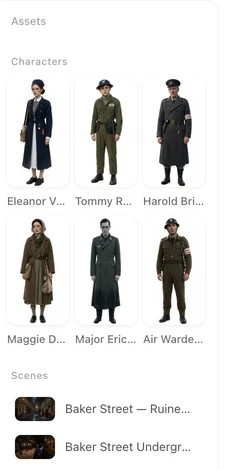
Cosa mostra il pannello
Tre gruppi — Personaggi, Scene, Oggetti — che contengono le voci nominate nello storyboard. Una voce presente nel progetto ma non in questo episodio non viene mostrata, ecco perché il menu @ potrebbe non proporla: aggiungila prima.
Aggiungi asset
Premi Aggiungi asset. Il selettore mostra le voci del progetto per tipo con una casella di ricerca; Aggiunto contrassegna quelle già presenti. Selezionane una e si aggiungerà al pannello. Gli abbonati vedono anche la libreria di asset — voci dai tuoi altri progetti — con Copia anche la voce per i personaggi. Poi nominala in un'inquadratura con @. Il menu @.
Una voce che non esiste ancora da nessuna parte viene creata nel passaggio 2, non qui: Aggiungi nella scheda del passaggio 2, descrivila, genera la sua immagine, poi aggiungila all'episodio. Creare una nuova voce non generata dalla sceneggiatura è una funzione dei piani a pagamento. Cosa cambia con un piano a pagamento.
Modifica (solo questo episodio)
Clicca su una voce nel pannello e scegli Modifica (solo questo episodio). Sostituisci la sua immagine — caricane una o creane una con Messa a punto AI — e la modifica si applica solo a questo episodio; la nota dice Le modifiche si applicano solo a questo episodio. La voce del progetto nel passaggio 2 e tutti gli altri episodi mantengono l'originale. Caricare un'immagine è una funzione dei piani a pagamento; non costa crediti.
Usala per un look specifico di un solo episodio: l'abito da sposa, la mano bendata, la stanza addobbata per una serata. Un look che ricorre in più episodi è meglio gestirlo come stato. Messa a punto AI · Stati.
Stati nel pannello
Una voce con stati li mostra, e puoi indicare a un segmento quale usare: Usa questo stato in questa scena, Usa questo stato in questo episodio o Usa immagine principale. Un Scelta AI tratteggiato indica lo stato che lo storyboard ha scelto automaticamente per un'inquadratura; la tua scelta lo sovrascrive.
Rimozione
Una voce che l'episodio non nomina più può essere lasciata nel pannello; non ha effetto finché un'inquadratura non la nomina. Elimina la voce del progetto nel passaggio 2 se non deve esistere affatto.
| Azione | Ambito | Costo |
|---|---|---|
| Aggiungi asset | Questo episodio acquisisce una voce esistente | Gratuito |
| Modifica (solo questo episodio) — caricamento | L'immagine di questa voce per questo episodio | Nessun credito; piano a pagamento |
| Modifica (solo questo episodio) — Messa a punto AI | L'immagine di questa voce per questo episodio | Prezzo come per un'immagine |
| Usa questo stato in questa scena / episodio | Un segmento o questo episodio | Gratuito (l'immagine dello stato ha un costo quando viene creata) |
FAQ
Perché un personaggio manca dal menu @?
Non è ancora in questo episodio. Aggiungilo con Aggiungi asset, poi nominalo.
Modifica (solo questo episodio) cambia il personaggio ovunque?
No. Solo in questo episodio. Il passaggio 2 e gli altri episodi mantengono l'originale.
Posso importare un personaggio da un altro progetto?
Gli abbonati sì, dalla libreria di asset nel selettore, con l'opzione di copiare anche la voce.
Dov'è finita la riga dell'immagine della folla?
Le immagini di folla non sono più disponibili. Le persone sullo sfondo provengono dall'unica riga nell'intestazione del segmento. Persone sullo sfondo.
Ho bisogno di un piano a pagamento per caricare un'immagine per un solo episodio?
Sì. Il caricamento è una funzione dei piani a pagamento. Non costa crediti.
Aggiungere un asset costa crediti?
No. Aggiungere è gratuito; le inquadrature che lo usano hanno il prezzo abituale.
Importa chi serve alla scena
Aggiungi la voce, nominala nell'inquadratura, genera il segmento.
Aggiornato il 2 ottobre 2026
Prezzi·Guide·Esempi·Supporto·Privacy·Termini·Note legali·Contatti·© 2026 SceneMixer