Asset zu dieser Folge hinzufügen und Folgen-spezifische Bearbeitungen

Öffne eine fertige Folge und klicke auf einen Charakter im linken Bereich, um die folgenbezogenen Steuerelemente zu sehen.
Was der Bereich zeigt
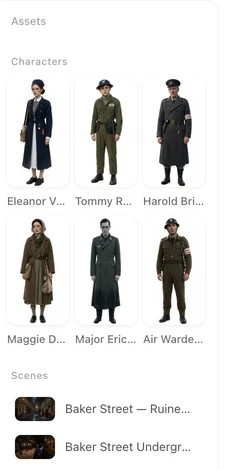
Drei Gruppen – Charaktere, Szenen, Objekte – mit den Einträgen, die im Storyboard vorkommen. Ein Eintrag, der im Projekt existiert, aber nicht in dieser Folge, wird nicht angezeigt – deshalb bietet ihn das @-Menü ggf. nicht an: füge ihn zuerst hinzu.
Assets hinzufügen
Drücke auf Assets hinzufügen. Die Auswahl zeigt die Projekteinträge nach Typ mit einem Suchfeld; Hinzugefügt markiert bereits vorhandene. Wähle einen Eintrag aus, er erscheint dann im Bereich. Mitglieder sehen zudem die Asset-Bibliothek – Einträge aus deinen anderen Projekten – mit Stimme ebenfalls kopieren für Charaktere. Nenne ihn dann in einem Shot mit @. Das @-Menü.
Ein Eintrag, der noch nirgendwo existiert, wird in Schritt 2 erstellt, nicht hier: klicke auf Hinzufügen im Tab von Schritt 2, beschreibe ihn, generiere sein Bild und füge ihn dann zur Folge hinzu. Das Erstellen eines neuen Eintrags, der nicht vom Skript erzeugt wurde, ist eine Funktion des kostenpflichtigen Plans. Was ein kostenpflichtiger Plan ändert.
Bearbeiten (nur diese Folge)
Klicke auf einen Eintrag im Bereich und wähle Bearbeiten (nur diese Folge). Ersetze sein Bild – lade eins hoch oder erstelle eins mit KI-Feinschliff – und die Änderung gilt nur für diese Folge; die Notiz lautet Änderungen gelten nur für diese Folge. Der Projekteintrag in Schritt 2 und alle anderen Folgen behalten das Original. Das Hochladen eines Bildes ist eine Funktion des kostenpflichtigen Plans; es kostet keine Credits.
Nutze es für einen Look, der nur zu einer Folge gehört: das Hochzeitskleid, die verbundene Hand, der für eine Nacht dekorierte Raum. Ein Look, der in mehreren Folgen vorkommt, eignet sich besser als Zustand. KI-Feinschliff · Zustände.
Zustände im Bereich
Ein Eintrag mit Zuständen zeigt diese an, und ein Segment kann angewiesen werden, welchen zu nutzen: Diesen Zustand in diesem Shot verwenden, Diesen Zustand in dieser Folge verwenden oder Hauptbild verwenden. Ein gestricheltes KI-Auswahl markiert den Zustand, den das Storyboard selbst für einen Shot gewählt hat; deine Auswahl überschreibt ihn.
Entfernen
Ein Eintrag, der in der Folge nicht mehr genannt wird, kann im Bereich bleiben; er tut nichts, bis ein Shot ihn nennt. Lösche den Projekteintrag in Schritt 2, wenn er gar nicht existieren soll.
| Aktion | Geltungsbereich | Kosten |
|---|---|---|
| Assets hinzufügen | Diese Folge erhält einen vorhandenen Eintrag | Kostenlos |
| Bearbeiten (nur diese Folge) – Hochladen | Bild dieses Eintrags für diese Folge | Keine Credits; kostenpflichtiger Plan |
| Bearbeiten (nur diese Folge) – KI-Feinschliff | Bild dieses Eintrags für diese Folge | Preis wie ein Bild |
| Diesen Zustand in diesem Shot / dieser Folge verwenden | Ein Segment oder diese Folge | Kostenlos (das Zustandsbild selbst kostet bei der Erstellung) |
FAQ
Warum fehlt ein Charakter im @-Menü?
Er ist noch nicht in dieser Folge. Füge ihn mit Assets hinzufügen hinzu und nenne ihn dann.
Ändert Bearbeiten (nur diese Folge) den Charakter überall?
Nein. Nur in dieser Folge. Schritt 2 und andere Folgen behalten das Original.
Kann ich einen Charakter aus einem anderen Projekt übernehmen?
Mitglieder können das aus der Asset-Bibliothek in der Auswahl, mit der Option, auch die Stimme zu kopieren.
Wo ist die Zeile für das Mengenbild geblieben?
Mengenbilder werden nicht mehr angeboten. Hintergrundpersonen stammen aus der einen Zeile im Segment-Header. Hintergrundpersonen.
Brauche ich einen kostenpflichtigen Plan, um ein Bild für eine Folge hochzuladen?
Ja. Hochladen ist eine Funktion des kostenpflichtigen Plans. Es kostet keine Credits.
Kostet das Hinzufügen eines Assets Credits?
Nein. Hinzufügen ist kostenlos; die Shots, die es nutzen, werden wie üblich berechnet.
Bringe mit, was die Szene braucht
Füge den Eintrag hinzu, nenne ihn im Shot, generiere das Segment.
Aktualisiert am 2. Oktober 2026
Preise·Anleitungen·Beispiele·Support·Datenschutz·AGB·Rechtliches·Kontakt·© 2026 SceneMixer