قائمة @ في لوحة القصة (Storyboard)

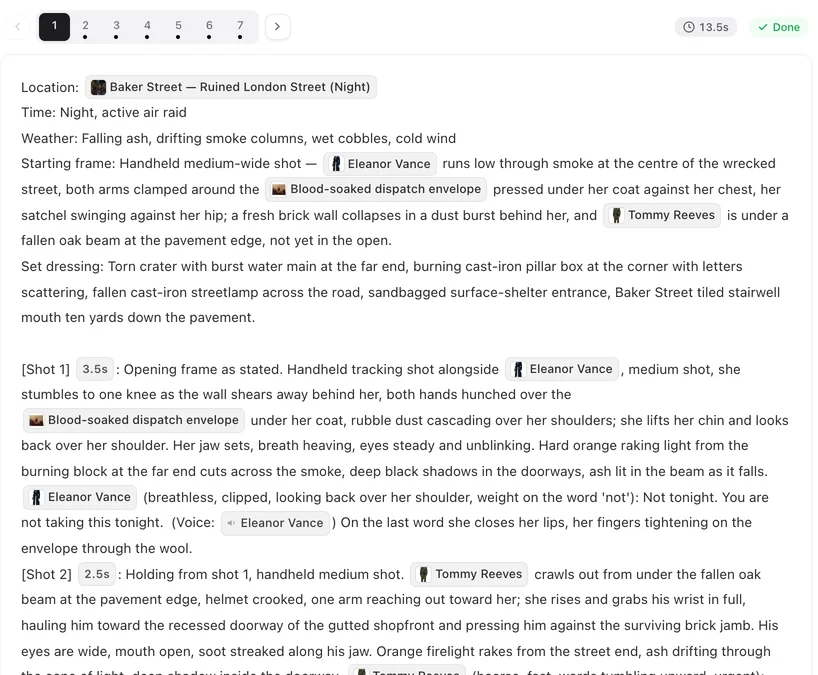
افتح حلقة منتهية وانظر إلى أي مقطع: كل اسم وعلامة صوت ومدة تراها هي شريحة جاءت من هذه القائمة.
فتحها
انقر على تعديل النص على مقطع، ضع المؤشر حيث تريد المرجع، واكتب @. يفتح المنتقى هناك مباشرة. ابدأ الكتابة للتصفية — مربع البحث يعرض ابحث عن الشخصيات والمشاهد والعناصر… — ثم انقر على الإدخال، أو اضغط Esc للإغلاق دون إدراج.
تظهر فقط الإدخالات الموجودة في هذا المشروع. إذا كان الشخص أو الشيء الذي تريده غير موجود، أضفه أولاً: في المحرر، انقر على إضافة أصول في اللوحة اليسرى؛ أو في الخطوة 2 من المشروع.
الشخصيات
شريحة شخصية. ضعها أينما كانت الشخصية في الصورة: @Mara تستدر من النافذة؛ في الإطار فقط: @Mara. تستخدم اللقطة صورتها. الشخصية المذكورة ولكن غير المرئية لا يجب أن تحصل على شريحة في وصف الصورة — من هو في الإطار.
لاحظ التلميح الذي يظهره المنتقى: شريحة الشخصيات تشير إلى الصورة فقط. لا تعطي الشخصية صوتاً. ذلك هو علامة التبويب التالية.
الصوت
تُوضع شريحة الصوت مباشرة بعد سطر الحوار وتقرأ (voice: 📢Mara). تحدد صوت أي شخصية يتحدث السطر. كل سطر يحتاج إلى واحدة. إذا كان السطر بدونها، سيحذرك المحرر بعد الحفظ أن صوته قد ينحرف — أي أن السطر قد يُنطق بصوت ليس صوتها.
خطأان يجب تجنبهما: استخدام شريحة الشخصيات مكان شريحة الصوت (المنتقى يخبرك بذلك؛ فهما مختلفان)، ووضع علامة على السطر بشخصية خاطئة. كتابة أسطر الحوار.
المشاهد والدعائم
عادة ما توجد شريحة المشاهد في حقل الموقع في رأس المقطع — هذا هو ما يخبر المقطع أين يحدث. تُوضع شريحة الدعائم في سطر الدعائم في الرأس وفي نص اللقطة حيث يتم التعامل مع الشيء: @Sealed letter يُزحف عبر الطاولة. الدعائم والمواقع في اللقطة.
المدة
تُدرج علامة تبويب المدة شريحة مدة: @3s = لقطة مدتها ثلاث ثوانٍ. استخدمها لتغيير مدة تشغيل اللقطة. تُجمع ثواني جميع اللقطات لتعطي طول المقطع، ولا يمكن للمقطع تجاوز الحد الأقصى لنموذج الفيديو الذي اخترته. ثواني اللقطة والتوقيت.
بعد الحفظ
يمكن أن تظهر ثلاث تحذيرات، ولا يوقف أي منها الحفظ. …ليس شخصية أو مشهداً أو عنصراً في هذا المشروع: لقد كتبت اسماً يدوياً بدلاً من استخدام شريحة. …لا يوجد له صورة مرجعية بعد: أنشئ صورة هذا الإدخال في الخطوة 2. بعض أسطر الحوار تفتقر إلى علامات الصوت: أضف شريحة صوت بعد كل سطر. لمعرفة السطر، اقرأ كل سطر حوار حتى نهايته: الأسطر التي لا تليها شريحة (voice: 📢Name) هي التي يجب إصلاحها.
قد يظهر أيضًا ملاحظة بلون العنبر فوق storyboard: اسم مكتوب بدون علامة @ داخل لقطة، أو جملة «لا تظهر…» بخصوص شخصية. وعندما تضغط على إنشاء فيديو على مقطع كتبته أو عدلته، يسألك المحرر أولاً ما إذا كانت بعض اللقطات لا تحتوي على شخصيات مرتبطة. الحل هو نفسه في كل مرة: احذف الاسم المكتوب، اكتب @ مكانه واختر الإدخال المناسب. الملاحظات العنبرية · لقطات بدون شخصيات مرتبطة.
| علامة التبويب | تُدرج | مكان وضعها |
|---|---|---|
| الشخصيات | شريحة شخصية | في نص الصورة، أينما كانت الشخصية مرئية |
| المشاهد | شريحة مشهد | حقل الموقع في الرأس |
| الدعائم | شريحة دعامة | سطر الدعائم، ونص اللقطة حيث يتم التعامل مع الشيء |
| الصوت | (voice: 📢Name) | مباشرة بعد سطر الحوار |
| المدة | @3s وما شابهها | على اللقطة التي تغير مدتها |
الأسئلة الشائعة
لا يحدث شيء عندما أكتب @.
تأكد من أنك في وضع التعديل (تعديل النص) وأن المؤشر داخل نص لوحة القصة.
الشخص الذي أريده ليس في المنتقى.
هم ليسوا في هذا المشروع بعد. أضفهم باستخدام إضافة أصول في المحرر، أو في الخطوة 2.
هل أحتاج إلى شريحة صوت على كل سطر؟
نعم. السطر بدونها قد يُنطق بصوت خاطئ، وسيحذرك المحرر.
هل يمكنني فقط كتابة اسم الشخصية؟
يمكنك، لكن اللقطة لن تعرف أي إدخال تقصده ولن يتم إرفاق صورة. استخدم الشريحة.
هل يمكنني حذف الشريحة؟
نعم. ضع المؤشر بجانبها واحذف، أو اقصها ولصقها في مكان آخر. يلغي الأمر
تم التحديث 2 أكتوبر 2026
الأسعار·الأدلة·العينات·الدعم·الخصوصية·الشروط·معلومات قانونية·تواصل معنا·© 2026 SceneMixer