為本集加入資產,以及僅限本集的編輯

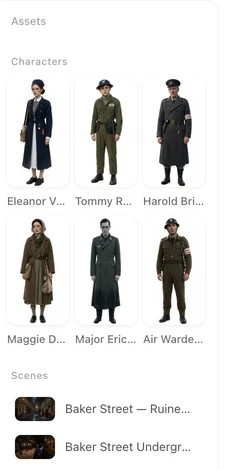
打開已完成的集數,點擊左側面板的角色就能查看本集範圍的控制項。
面板顯示內容
分為三個群組——角色、場景、物品——收錄分鏡中提及的項目。若項目存在於專案但未加入本集,就不會顯示在這裡,這也是 @ 選單可能找不到它的原因:請先將其加入本集。
添加資產
按下添加資產。選擇器會依類型顯示專案中的項目,並提供搜尋框;已添加會標註已加入本集的項目。選取後就會加入面板。會員還能看見資產庫(你其他專案中的項目),角色項目會有同時複製音色選項。加入後就能在鏡頭中用 @ 呼叫它。@ 選單。
完全不存在的新項目要在步驟 2 建立,不是在這裡:在步驟 2 的分頁點擊添加、描述內容、生成圖片,再加入本集。建立劇本未自動產生的新項目是付費方案功能。付費方案的差異。
編輯(僅本集)
點擊面板中的項目,選擇編輯(僅本集)。替換它的圖片——可上傳圖片,或使用AI 微調生成——變更僅套用到本集;下方提示文字為修改僅對本集生效。步驟 2 中的專案項目與其他所有集數都會保留原圖。上傳圖片是付費方案功能,不會消耗點數。
適合用在僅出現在單集的造型:婚紗、包紮的手、只佈置一晚的房間。若造型會跨集重複出現,建議改用狀態。AI 微調 · 狀態。
面板中的狀態
有狀態的項目會顯示所有狀態,你可以指定片段要使用哪一個:本段用這個狀態、本集用這個狀態,或是用主圖。虛線的AI 選擇代表分鏡自動為該鏡頭選取的狀態;你的手動選擇會覆蓋它。
移除
若本集不再提到某個項目,可以留在面板中;只要沒有鏡頭呼叫它就不會作用。如果該項目根本不該存在,請到步驟 2 刪除專案中的項目。
| 操作 | 範圍 | 費用 |
|---|---|---|
| 添加資產 | 為本集加入一個既有項目 | 免費 |
| 編輯(僅本集)——上傳 | 該項目在本集的圖片 | 不消耗點數;需付費方案 |
| 編輯(僅本集)——AI 微調 | 該項目在本集的圖片 | 計費方式與生成圖片相同 |
| 本段/本集用這個狀態 | 單一片段,或本集 | 免費(狀態圖片本身於建立時計費) |
常見問題
為什麼 @ 選單裡找不到某個角色?
因為它還沒加入本集。用「添加資產」加入後,就能以 @ 呼叫。
「編輯(僅本集)」會改到所有地方的角色嗎?
不會。只會影響本集。步驟 2 與其他集數都會保留原樣。
我可以從其他專案匯入角色嗎?
會員可以透過選擇器中的資產庫匯入,也可選擇一併複製音色。
群眾圖片的設定項去哪了?
已不再提供群眾圖片功能。背景人物請從片段標題列的單一設定項調整。背景人物。
為單集上傳圖片需要付費方案嗎?
是的。上傳是付費方案功能,不會消耗點數。
加入資產會消耗點數嗎?
不會。加入是免費的;使用該資產的鏡頭則依正常計費。
2026 年 10 月 2 日更新