AI-bewerken van een set: kleding, haar, gezichtsuitdrukking

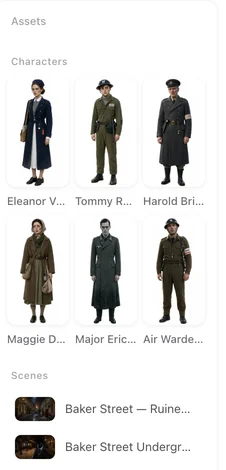
Open een voltooide aflevering en kijk in het linkerpaneel: een afbeelding die alleen voor die aflevering geldt, staat hier, gemarkeerd als van die aflevering.
AI Edit Image, in stap 2
Open de kaart en druk op AI Edit Image. De tip onder het vak zegt wat het doet: het gebruikt de huidige afbeelding als referentie — AI houdt hetzelfde personage en past jouw wijzigingen toe. Typ de wijziging in het vak (Beschrijf wat je wilt wijzigen…) en druk op Apply Edit. Even later toont de kaart de bewerkte afbeelding in plaats van de oude.
Dit wijzigt het personage voor het hele project: elke opname die vanaf nu wordt gegenereerd, gebruikt de bewerkte set. Reeds gegenereerde opnames behouden de oude look totdat je ze opnieuw genereert.
Wat je moet typen
Eén wijziging, in gewone woorden, over iets zichtbaars: een kledingstuk en de kleur ervan, een kapsel, een gezichtsuitdrukking, bril op of af, een litteken. “Marineblauw shirt”; “kort krullend haar”; “glimlachend”; “voeg een leren jack toe”. Twee of drie kleine wijzigingen tegelijk is prima; een compleet nieuw ontwerp niet — herschrijf daarvoor de beschrijving en genereer opnieuw. De beschrijving herschrijven.
De beschrijving verandert niet wanneer je een AI-bewerking uitvoert. Als de bewerking blijvend moet zijn, werk dan ook de tekst bij Kleding of Uiterlijk, zodat een toekomstige hergeneratie dit niet ongedaan maakt.
Een wijziging voor één aflevering: AI Fine-tune
Open in de afleveringseditor een personage of scène in het linkerpaneel en kies AI Fine-tune. Selecteer een referentie van hetzelfde type en beschrijf de wijziging; Generate. Je kunt het paneel sluiten — het vraagt je om te bevestigen wanneer het klaar is. Het resultaat wordt op deze aflevering toegepast: Keep het, of Undo om het origineel te herstellen. De rest van de reeks houdt de set uit stap 2.
Gebruik dit voor een kostuum dat bij één aflevering hoort, een blauwe plek die bij de volgende weer genezen is, een kamer die voor één gelegenheid is versierd. Voor een look die in meerdere afleveringen terugkomt, is een state het betere hulpmiddel. States.
Kosten en wie het kan gebruiken
Elke bewerking of fine-tune kost evenveel als een afbeelding; de prijs staat op de knop. In de huidige abonnementsinstellingen zijn beide lidmaatschapsfuncties, en de knop geeft dat aan wanneer ze niet beschikbaar zijn. Betaalde abonnementen.
Wanneer de bewerking iets anders doet
Een bewerking die ook het gezicht heeft verplaatst of de leeftijd heeft veranderd, vroeg te veel in één keer. Maak het ongedaan (in de editor) of genereer opnieuw vanaf de beschrijving (in stap 2), en vraag daarna één ding tegelijk. Een bewerking die geen zichtbaar effect had, beschreef meestal een stemming in plaats van een wijziging; noem het kledingstuk of het haar.
| Hulpmiddel | Waar | Bereik | Resultaat |
|---|---|---|---|
| AI Edit Image | Stap 2, de kaart | Hele project | Vervangt de set |
| AI Fine-tune | Editor, linkerpaneel | Alleen deze aflevering | Keep of Undo |
| Beschrijving herschrijven + opnieuw genereren | Stap 2, de kaart | Hele project | Nieuwe set vanuit de tekst |
| State | Stap 2, Add a state | De segmenten die je toewijst | Een tweede afbeelding naast de hoofdafbeelding |
FAQ
Wat is het verschil tussen AI Edit Image en AI Fine-tune?
Edit Image wijzigt de set van het personage voor het hele project. Fine-tune maakt een afbeelding die alleen voor de aflevering geldt en die je kunt behouden of ongedaan maken.
Wijzigt AI Edit Image de beschrijving?
Nee. Werk de tekst Kleding of Uiterlijk zelf bij als de wijziging een toekomstige hergeneratie moet overleven.
Kan ik een scèneafbeelding op dezelfde manier bewerken?
Ja. De hulpmiddelen werken ook op scène- en rekwisietenkaarten.
Kost het credits?
Elke bewerking kost evenveel als een afbeelding; de prijs staat op de knop.
De bewerking heeft meer gewijzigd dan ik vroeg.
Maak het ongedaan of genereer opnieuw, en vraag dan één zichtbare wijziging tegelijk.
Wijzig één ding
Een shirt, een kapsel, een glimlach. Typ het, pas het toe, genereer de scène.
Bijgewerkt op 26 september 2026
Prijzen·Gidsen·Voorbeelden·Ondersteuning·Privacy·Voorwaarden·Juridisch·Contact·© 2026 SceneMixer