Mengedit Lembar Karakter dengan AI: Pakaian, Rambut, Ekspresi

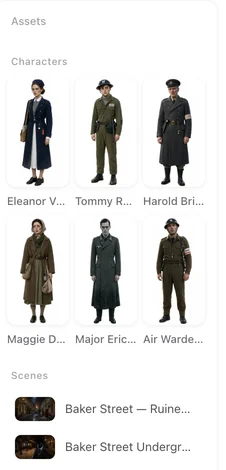
Buka episode yang sudah selesai dan lihat panel kiri: gambar khusus episode akan muncul di sini, ditandai sebagai milik episode tersebut.
AI Edit Image, di langkah 2
Buka kartu, tekan Edit Gambar dengan AI. Petunjuk di bawah kolom menjelaskan fungsinya: fitur ini menggunakan gambar saat ini sebagai referensi — AI akan mempertahankan karakter yang sama dan menerapkan suntingan Anda. Ketik perubahan di kolom tersebut (Deskripsikan apa yang ingin diubah…) dan tekan Terapkan Edit. Sesaat kemudian, kartu akan menampilkan gambar yang telah disunting menggantikan gambar lama.
Ini mengubah karakter untuk seluruh proyek: setiap bidikan yang dihasilkan mulai sekarang akan menggunakan lembar karakter yang telah disunting. Bidikan yang sudah dihasilkan akan tetap mempertahankan tampilan lama sampai Anda membuat ulang bidikan tersebut.
Apa yang harus diketik
Satu perubahan, dengan kata-kata sederhana, tentang sesuatu yang terlihat: item pakaian dan warnanya, gaya rambut, ekspresi, kacamata dipakai atau dilepas, bekas luka. “Kemeja biru tua”; “rambut keriting pendek”; “tersenyum”; “tambahkan jaket kulit”. Dua atau tiga perubahan kecil sekaligus diperbolehkan; desain ulang total tidak didukung — untuk itu, tulis ulang deskripsi dan buat ulang. Menulis ulang deskripsi.
Deskripsi tidak akan berubah saat Anda melakukan penyuntingan AI. Jika suntingan tersebut bersifat permanen, perbarui juga teks Pakaian atau Penampilan, agar pembuatan ulang di masa mendatang tidak membatalkan perubahan tersebut.
Perubahan untuk satu episode: AI Fine-tune
Di editor episode, buka karakter atau adegan dari panel kiri dan pilih Fine-tune AI. Pilih referensi dengan tipe yang sama dan deskripsikan perubahannya; tekan Generate. Anda dapat menutup panel — sistem akan meminta konfirmasi saat proses selesai. Hasilnya diterapkan ke episode ini: Simpan hasilnya, atau Urungkan untuk mengembalikan tampilan asli. Bagian seri lainnya tetap menggunakan lembar karakter dari langkah 2.
Gunakan untuk kostum yang hanya muncul di satu episode, memar yang sembuh di episode berikutnya, ruangan yang didekorasi untuk satu acara tertentu. Untuk tampilan yang muncul berulang di beberapa episode, state adalah alat yang lebih tepat. States.
Biaya dan siapa yang dapat menggunakannya
Setiap suntingan atau fine-tune dikenai biaya setara dengan satu gambar; harganya tertera pada tombol. Pada pengaturan paket saat ini, keduanya merupakan fitur membership, dan tombol akan menampilkan keterangan tersebut jika fitur tidak tersedia. Paket berbayar.
Saat hasil suntingan tidak sesuai
Suntingan yang juga menggeser posisi wajah atau mengubah usia berarti Anda meminta terlalu banyak perubahan sekaligus. Lakukan Undo (di editor) atau buat ulang dari deskripsi (di langkah 2), lalu minta satu perubahan saja. Suntingan yang tidak menimbulkan perubahan terlihat biasanya mendeskripsikan suasana hati alih-alih perubahan fisik; sebutkan nama pakaian atau gaya rambutnya secara jelas.
| Alat | Lokasi | Cakupan | Hasil |
|---|---|---|---|
| AI Edit Image | Langkah 2, pada kartu | Seluruh proyek | Menggantikan lembar karakter |
| AI Fine-tune | Editor, panel kiri | Hanya episode ini | Keep atau Undo |
| Tulis ulang deskripsi + Regenerate | Langkah 2, pada kartu | Seluruh proyek | Lembar karakter baru dari teks |
| State | Langkah 2, Tambahkan state | Segmen yang Anda tetapkan | Gambar kedua di samping gambar utama |
FAQ
Apa perbedaan antara AI Edit Image dan AI Fine-tune?
Edit Image mengubah lembar karakter untuk seluruh proyek. Fine-tune menghasilkan gambar khusus episode yang dapat Anda simpan atau batalkan.
Apakah AI Edit Image mengubah deskripsi?
Tidak. Perbarui sendiri teks Clothing atau Appearance jika perubahan tersebut ingin dipertahankan saat pembuatan ulang di masa mendatang.
Bisakah saya menyunting gambar adegan dengan cara yang sama?
Ya. Alat ini juga berfungsi pada kartu adegan dan properti.
Apakah ini memakan credits?
Setiap suntingan dikenai biaya setara dengan satu gambar; harganya tertera pada tombol.
Suntingan mengubah lebih banyak dari yang saya minta.
Lakukan Undo atau buat ulang, lalu minta satu perubahan yang terlihat dalam satu waktu.
Ubah satu hal
Kemeja, potongan rambut, senyuman. Ketik, terapkan, lalu hasilkan adegannya.
Diperbarui 26 September 2026
Harga·Panduan·Contoh·Dukungan·Privasi·Ketentuan·Informasi hukum·Hubungi kami·© 2026 SceneMixer