設定画をAI編集:服装、髪型、表情

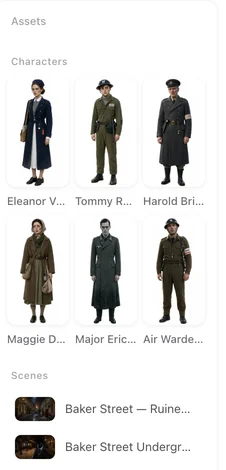
完成したエピソードを開くと、左パネルにそのエピソード専用の画像が「このエピソードのもの」として表示されます。
ステップ2のAI画像編集
カードを開き、AIで画像を編集を押します。入力欄の下の説明にある通り、現在の画像を参考にAIがキャラクターを保ったまま編集内容を適用します。入力欄(変更内容を入力してください…)に変更したい内容を入力し、編集を適用を押してください。しばらくすると、カード上の古い画像が編集後の画像に置き換わります。
この操作はプロジェクト全体のキャラクター設定を変更します。これ以降に生成するすべてのカットは編集後の設定画を使用します。生成済みのカットは再生成するまで元の見た目のままです。
入力する内容
見た目の変更を1つ、平易な言葉で入力してください:服の種類と色、髪型、表情、メガネの有無、傷などです。例:「紺色のシャツ」「短い巻き髪」「笑顔」「レザージャケットを追加」。小さな変更なら2〜3個まとめて入力しても大丈夫ですが、デザインを丸ごと変えるのは不向きです。その場合は説明文を書き直して再生成してください。説明文の書き直し。
AI編集をしても説明文は変わりません。変更を今後も維持したい場合は、服装または外見のテキストも更新してください。そうしないと、将来再生成したときに変更が元に戻ってしまいます。
1エピソードだけの変更:AI微調整
エピソードエディターで、左パネルからキャラクターまたはシーンを開き、AI微調整を選びます。同じ種類の参考画像を選び、変更内容を記述して生成を押します。パネルを閉じても大丈夫です。完了時に確認のメッセージが表示されます。結果はこのエピソードにのみ適用され、残すか、元に戻すで元の状態に戻せます。シリーズの他の部分はステップ2の設定画のままです。
1つのエピソードだけの衣装、次の話までに治る傷、特定の行事のために飾り付けた部屋などに使ってください。複数のエピソードで繰り返し使う見た目には、ステートが適しています。ステート。
料金と利用条件
編集も微調整も、それぞれ画像1枚分の料金がかかります。料金はボタンに表示されています。現在のプラン設定ではどちらも会員向け機能で、利用できない場合はボタンにその旨が表示されます。有料プラン。
意図しない結果になったとき
顔の位置が動いたり年齢が変わったりした場合は、一度に要求した内容が多すぎます。(エディターでは)元に戻すか、(ステップ2では)説明文から再生成したうえで、変更を1つだけ指定してください。見た目に変化がない場合は、気分ではなく具体的な服や髪の変更を記述してください。
| ツール | 場所 | 適用範囲 | 結果 |
|---|---|---|---|
| AI画像編集 | ステップ2、カード上 | プロジェクト全体 | 設定画を置き換える |
| AI微調整 | エディター、左パネル | このエピソードのみ | 保持または元に戻す |
| 説明文を書き直して再生成 | ステップ2、カード上 | プロジェクト全体 | テキストから新しい設定画を作成 |
| ステート | ステップ2、ステートを追加 | 割り当てたセグメント | メイン画像と並ぶ2枚目の画像 |
FAQ
AI画像編集とAI微調整の違いは何ですか?
画像編集はプロジェクト全体のキャラクター設定画を変更します。微調整はそのエピソード専用の画像を作成し、保持または元に戻すことができます。
AI画像編集で説明文は変わりますか?
いいえ。変更を今後の再生成でも維持したい場合は、服装または外見のテキストをご自身で更新してください。
シーン画像も同じ方法で編集できますか?
はい。これらのツールはシーンカードや小道具カードにも使えます。
クレジットはかかりますか?
編集はそれぞれ画像1枚分の料金で、料金はボタンに表示されています。
指定した以上の変更が入ってしまいました。
元に戻すか再生成したうえで、見た目の変更を1つずつ指定してください。
2026年9月26日更新
料金プラン·ガイド·サンプル·サポート·プライバシーポリシー·利用規約·法的情報·お問い合わせ·© 2026 SceneMixer