설정 시트 AI 편집: 의상, 헤어스타일, 표정

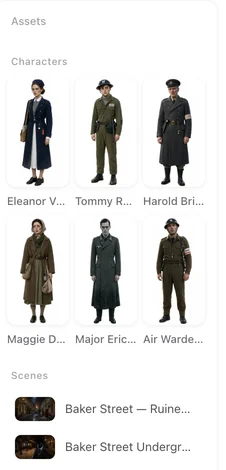
완성된 에피소드를 열고 왼쪽 패널을 보세요: 에피소드 전용 이미지가 여기에 해당 에피소드의 이미지로 표시됩니다.
2단계의 AI 이미지 편집
카드를 열고 AI 이미지 수정을 누르세요. 입력창 아래 힌트에 기능 설명이 적혀 있습니다: 현재 이미지를 레퍼런스로 사용해 AI가 같은 캐릭터를 유지하면서 편집 내용을 적용합니다. 입력창(변경할 내용을 설명하세요…)에 바꿀 내용을 입력하고 수정 적용을 누르세요. 잠시 후 카드의 기존 이미지가 편집된 이미지로 교체됩니다.
이 작업은 프로젝트 전체의 캐릭터를 변경합니다: 지금부터 생성하는 모든 컷은 편집된 설정 시트를 사용합니다. 이미 생성된 컷은 다시 생성할 때까지 기존 모습을 유지합니다.
입력할 내용
눈에 보이는 것 한 가지를 평범한 말로 적으세요: 옷 종류와 색상, 헤어스타일, 표정, 안경 착용 여부, 흉터 등. 예: "남색 셔츠", "짧은 곱슬머리", "미소 짓는 모습", "가죽 자켓 추가". 작은 변경 2~3가지를 한 번에 요청하는 건 괜찮지만, 디자인 전체를 바꾸는 건 안 됩니다 — 그럴 때는 설명을 다시 쓰고 재생성하세요. 설명 다시 작성하기.
AI 편집을 해도 설명 텍스트는 바뀌지 않습니다. 편집 내용을 계속 유지하려면 의상 또는 외모 텍스트도 직접 수정해서, 나중에 재생성할 때 변경사항이 되돌아가지 않게 하세요.
에피소드 하나만 변경: AI 파인튠
에피소드 편집기에서 왼쪽 패널의 캐릭터나 배경을 열고 AI 미세 조정을 선택하세요. 같은 종류의 레퍼런스를 고르고 변경사항을 설명한 뒤 생성을 누르세요. 패널을 닫아도 됩니다 — 작업이 끝나면 확인 메시지가 뜹니다. 결과는 이 에피소드에만 적용됩니다: 유지하거나 실행 취소로 원래 상태로 되돌릴 수 있습니다. 시리즈의 나머지 부분은 2단계 설정 시트를 그대로 사용합니다.
한 에피소드에만 등장하는 의상, 다음 화가 되기 전에 낫는 멍, 한 번의 행사를 위해 꾸민 방 등에 사용하세요. 여러 에피소드에 걸쳐 반복되는 모습에는 상태(State) 기능이 더 적합합니다. 상태(State).
비용과 사용 권한
편집과 파인튠은 각각 이미지 1장 분량의 비용이 청구되며, 가격은 버튼에 표시됩니다. 현재 요금제 기준 둘 다 멤버십 기능이며, 사용할 수 없을 때는 버튼에 그 내용이 표시됩니다. 유료 요금제.
편집이 의도와 다르게 적용될 때
얼굴 위치가 바뀌거나 나이가 달라졌다면 한 번에 너무 많은 것을 요청한 것입니다. 편집기에서는 실행 취소를, 2단계에서는 설명을 바탕으로 재생성한 뒤 한 가지만 요청하세요. 눈에 띄는 변화가 없다면 보통 감정 같은 추상적인 내용을 적은 경우이므로, 옷이나 머리 모양 등 구체적인 대상을 적어주세요.
| 도구 | 위치 | 적용 범위 | 결과 |
|---|---|---|---|
| AI 이미지 편집 | 2단계, 카드 | 프로젝트 전체 | 설정 시트 교체 |
| AI 파인튠 | 편집기, 왼쪽 패널 | 해당 에피소드만 | 유지 또는 실행 취소 |
| 설명 재작성 + 재생성 | 2단계, 카드 | 프로젝트 전체 | 텍스트 기반 새 설정 시트 |
| 상태(State) | 2단계, 상태 추가 | 할당한 세그먼트 | 메인 이미지와 함께 쓰이는 두 번째 이미지 |
자주 묻는 질문
AI 이미지 편집과 AI 파인튠의 차이는 무엇인가요?
이미지 편집은 프로젝트 전체의 캐릭터 설정 시트를 바꿉니다. 파인튠은 유지하거나 취소할 수 있는 에피소드 전용 이미지를 생성합니다.
AI 이미지 편집이 설명 텍스트도 바꾸나요?
아니요. 나중에 재생성해도 변경사항이 유지되려면 의상 또는 외모 텍스트를 직접 수정하세요.
배경 이미지도 같은 방식으로 편집할 수 있나요?
네. 이 도구들은 배경과 소품 카드에도 작동합니다.
크레딧이 소모되나요?
편집 1회당 이미지 1장 분량의 비용이 청구되며, 가격은 버튼에 표시됩니다.
요청한 것보다 더 많이 바뀌었어요.
실행 취소하거나 재생성한 뒤, 눈에 보이는 변경사항을 한 번에 한 가지만 요청하세요.
2026년 9월 26일 업데이트