Редагування аркуша ШІ: одяг, зачіска, вираз обличчя

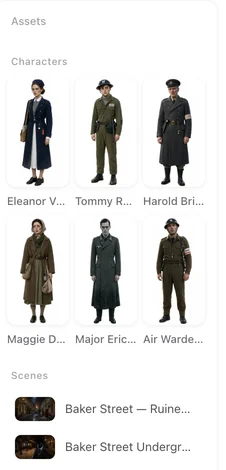
Відкрийте готовий епізод і подивіться на ліву панель: зображення лише для цього епізоду відображатиметься тут із позначкою, що воно належить цьому епізоду.
AI-редагування зображення на кроці 2
Відкрийте картку, натисніть AI Edit Image. Підказка під полем пояснює, що воно робить: використовує поточне зображення як референс — ШІ зберігає того самого персонажа й застосовує ваші правки. Введіть зміну в поле (Опишіть, що змінити…) і натисніть Apply Edit. За мить картка покаже відредаговане зображення замість старого.
Це змінює персонажа для всього проєкту: кожен кадр, згенерований відтепер, використовуватиме відредагований аркуш. Уже згенеровані кадри збережуть старий вигляд, доки ви не перегенеруєте їх.
Що вводити
Одну зміну простими словами про щось видиме: предмет одягу та його колір, зачіску, вираз обличчя, окуляри (надіти чи зняти), шрам. «Темно-синя сорочка»; «коротке кучеряве волосся»; «усміхнений»; «додати шкіряну куртку». Дві-три невеликі зміни одночасно допускаються; повний редизайн — ні, для цього перепишіть опис і перегенеруйте. Переписування опису.
Опис не змінюється, коли ви редагуєте через ШІ. Якщо правка має залишитися постійною, оновіть також текст у полях Clothing або Appearance, щоб майбутня перегенерація не скасувала її.
Зміна для одного епізоду: AI Fine-tune
У редакторі епізоду відкрийте персонажа або сцену з лівої панелі та виберіть AI Fine-tune. Виберіть референс того самого типу й опишіть зміну; Generate. Можете закрити панель — програма запропонує підтвердити, коли все буде готово. Результат застосовується до цього епізоду: Keep його або Undo, щоб відновити оригінал. Решта серіалу використовує аркуш із кроку 2.
Використовуйте це для костюма, який потрібен лише в одному епізоді, синця, що загоїться до наступного, кімнати, прикрашеної для однієї події. Для образу, який повторюється в кількох епізодах, краще підійдуть стани. States.
Вартість і доступ
Кожне редагування або fine-tune коштує як одне зображення; ціна вказана на кнопці. За поточними налаштуваннями тарифів обидві функції доступні лише за підпискою, і кнопка повідомляє про це, коли вони недоступні. Платні тарифи.
Коли редагування зробило щось не те
Якщо редагування також змістило обличчя чи змінило вік — ви попросили забагато одночасно. Скасуйте (у редакторі) або перегенеруйте з опису (на кроці 2), а потім попросіть про одну річ. Якщо редагування не дало видимого ефекту, зазвичай ви описали настрій, а не конкретну зміну; назвіть предмет одягу чи зачіску.
| Інструмент | Де | Область дії | Результат |
|---|---|---|---|
| AI Edit Image | Крок 2, картка | Увесь проєкт | Замінює аркуш |
| AI Fine-tune | Редактор, ліва панель | Лише цей епізод | Залишити або Скасувати дію |
| Переписати опис + Перегенерувати | Крок 2, картка | Увесь проєкт | Новий аркуш із тексту |
| State | Крок 2, Add a state | Призначені вами сегменти | Друге зображення поруч із основним |
FAQ
У чому різниця між AI Edit Image і AI Fine-tune?
Edit Image змінює аркуш персонажа для всього проєкту. Fine-tune створює зображення лише для епізоду, яке можна залишити або скасувати.
Чи змінює AI Edit Image опис?
Ні. Оновіть текст у полях «Одяг» або «Зовнішність» самостійно, якщо зміна має зберегтися після майбутньої перегенерації.
Чи можна так само редагувати зображення сцени?
Так. Інструменти працюють також із картками сцен і реквізиту.
Чи це коштує credits?
Кожне редагування коштує як одне зображення; ціна вказана на кнопці.
Редагування змінило більше, ніж я просив.
Скасуйте або перегенеруйте, а потім просіть про одну видиму зміну за раз.
Оновлено 26 вересня 2026
Ціни·Посібники·Зразки·Підтримка·Конфіденційність·Умови·Правова інформація·Контакти·© 2026 SceneMixer