Редактирование сеттинга ИИ: одежда, причёска, выражение лица
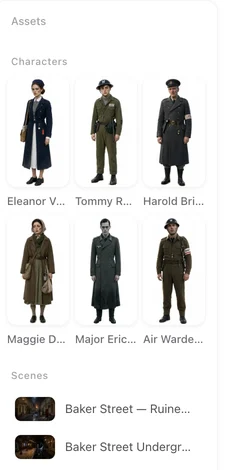
Откройте готовый эпизод и посмотрите на левую панель: изображение только для этого эпизода отобразится здесь с пометкой, что оно принадлежит этому эпизоду.
Редактировать изображение ИИ на шаге 2
Откройте карточку, нажмите AI-правка изображения. Подсказка под полем объясняет, как это работает: ИИ использует текущее изображение как референс — сохраняет того же персонажа и применяет ваши правки. Введите изменение в поле (Опишите, что изменить…) и нажмите Применить правку. Через мгновение на карточке вместо старого изображения появится отредактированное.
Это изменяет персонажа для всего проекта: каждый кадр, сгенерированный дальше, использует отредактированный сеттинг. Уже сгенерированные кадры сохраняют старый вид, пока вы не перегенерируете их.
Что вводить
Одно изменение простыми словами о чём-то видимом: предмет одежды и его цвет, причёска, выражение лица, очки (надеть или снять), шрам. «Тёмно-синяя рубашка»; «короткие кудрявые волосы»; «улыбается»; «добавить кожаную куртку». Два или три небольших изменения сразу допустимы; полный редизайн нет — для этого перепишите описание и перегенерируйте. Переписывание описания.
Описание не меняется при ИИ-правке. Если изменение должно сохраниться, обновите также текст в полях Одежда или Внешность, чтобы будущая перегенерация не отменила его.
Изменение для одного эпизода: Точная настройка ИИ
В редакторе серий SceneMixer откройте персонажа или сцену в левой панели и выберите Точная настройка AI. Выберите референс того же типа и опишите изменение; Сгенерировать. Панель можно закрыть — по окончании она попросит подтвердить. Результат применяется к этой серии: Оставить его или Отменить, чтобы вернуть исходный. Остальной сериал сохраняет лист с шага 2.
Используйте это для костюма, который нужен только в одном эпизоде, синяка, который заживёт к следующей серии, комнаты, украшенной к одному событию. Для внешнего вида, который повторяется в нескольких эпизодах, лучше подойдут состояния. Состояния.
Стоимость и доступ
Каждая правка или точная настройка стоит как одно изображение; цена указана на кнопке. По текущим настройкам тарифов обе функции доступны только по подписке, и на кнопке это указано, если они недоступны. Платные тарифы.
Когда правка делает не то, что нужно
Если правка сдвинула лицо или изменила возраст — вы попросили слишком много за раз. Отмените (в редакторе) или перегенерируйте по описанию (на шаге 2), затем попросите об одном изменении. Если правка не дала видимого эффекта, обычно вы описали настроение, а не изменение; укажите конкретный предмет одежды или причёску.
| Инструмент | Где | Область применения | Результат |
|---|---|---|---|
| Редактировать изображение ИИ | Шаг 2, карточка | Весь проект | Заменяет сеттинг |
| Точная настройка ИИ | Редактор, левая панель | Только этот эпизод | Сохранить или Отменить |
| Переписать описание + Перегенерировать | Шаг 2, карточка | Весь проект | Новый сеттинг из текста |
| Состояние | Шаг 2, Добавить состояние | Назначенные вами сегменты | Второе изображение рядом с основным |
Частые вопросы
В чём разница между Редактировать изображение ИИ и Точная настройка ИИ?
«Редактировать изображение» в SceneMixer меняет лист персонажа для всего проекта. Точная настройка создаёт изображение только для серии, которое можно оставить или отменить.
Меняет ли Редактировать изображение ИИ описание?
Нет. Обновите текст в полях Одежда или Внешность сами, если изменение должно сохраниться при будущей перегенерации.
Можно ли так же редактировать изображение сцены?
Да. Инструменты работают и с карточками сцен, и с карточками реквизита.
Это стоит кредитов?
Каждая правка в SceneMixer тарифицируется как изображение; цена указана на кнопке.
Правка изменила больше, чем я просил(а).
Отмените или перегенерируйте, затем просите одно видимое изменение за раз.
Обновлено 15 ноября 2026