Edición por IA de una ficha: vestimenta, cabello, expresión

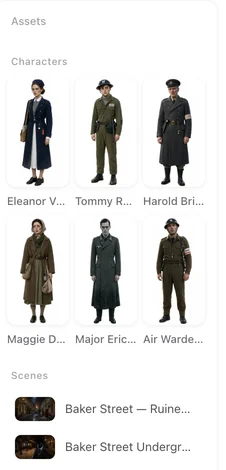
Abre un episodio terminado y mira el panel izquierdo: una imagen exclusiva del episodio aparecerá aquí, marcada como propia de ese episodio.
AI Edit Image, en el paso 2
Abre la tarjeta y pulsa AI Edit Image. La sugerencia debajo del cuadro explica qué hace: usa la imagen actual como referencia — la IA mantiene el mismo personaje y aplica tus ediciones. Escribe el cambio en el cuadro (Describe qué cambiar…) y pulsa Apply Edit. Un momento después, la tarjeta muestra la imagen editada en lugar de la anterior.
Esto cambia el personaje para todo el proyecto: cada toma generada de ahora en adelante usa la ficha editada. Las tomas ya generadas conservan el aspecto anterior hasta que las regeneres.
Qué escribir
Un solo cambio, en palabras sencillas, sobre algo visible: una prenda y su color, un peinado, una expresión, gafas puestas o quitadas, una cicatriz. “Camisa azul marino”; “cabello corto rizado”; “sonriendo”; “añadir una chaqueta de cuero”. Dos o tres cambios pequeños a la vez están bien; un rediseño completo no — para eso, reescribe la descripción y regenera. Reescribir la descripción.
La descripción no cambia cuando editas con IA. Si el cambio debe permanecer, actualiza también el texto de Clothing o Appearance, para que una regeneración futura no lo deshaga.
Un cambio para un solo episodio: AI Fine-tune
En el editor de episodios, abre un personaje o escena desde el panel izquierdo y elige AI Fine-tune. Selecciona una referencia del mismo tipo y describe el cambio; Generate. Puedes cerrar el panel — te pedirá confirmación cuando termine. El resultado se aplica a este episodio: Keep para conservarlo, o Undo para restaurar el original. El resto de la serie conserva la ficha del paso 2.
Úsalo para un vestuario que pertenece a un solo episodio, un moretón que sana en el siguiente, una habitación decorada para una ocasión especial. Para un aspecto que se repite en varios episodios, un estado es la mejor herramienta. States.
Costo y quién puede usarlo
Cada edición o fine-tune cuesta lo mismo que una imagen; el precio aparece en el botón. En la configuración actual del plan, ambas son funciones de membresía, y el botón lo indica cuando no están disponibles. Planes pagos.
Cuando la edición hace algo distinto
Una edición que también movió la cara o cambió la edad pidió demasiado de una vez. Deshaz (en el editor) o regenera desde la descripción (en el paso 2), y luego pide una sola cosa. Una edición que no tuvo efecto visible normalmente describió un estado de ánimo en lugar de un cambio; nombra la prenda o el cabello.
| Herramienta | Dónde | Alcance | Resultado |
|---|---|---|---|
| AI Edit Image | Paso 2, la tarjeta | Todo el proyecto | Reemplaza la ficha |
| AI Fine-tune | Editor, panel izquierdo | Solo este episodio | Keep o Undo |
| Reescribir descripción + Regenerar | Paso 2, la tarjeta | Todo el proyecto | Nueva ficha desde el texto |
| State | Paso 2, Add a state | Los segmentos que asignes | Una segunda imagen junto a la principal |
Preguntas frecuentes
¿Cuál es la diferencia entre AI Edit Image y AI Fine-tune?
Edit Image cambia la ficha del personaje para todo el proyecto. Fine-tune genera una imagen exclusiva del episodio que puedes conservar o deshacer.
¿AI Edit Image cambia la descripción?
No. Actualiza tú mismo el texto de Clothing o Appearance si el cambio debe sobrevivir a una regeneración futura.
¿Puedo editar una imagen de escena de la misma forma?
Sí. Las herramientas también funcionan en tarjetas de escenas y accesorios.
¿Cuesta credits?
Cada edición cuesta lo mismo que una imagen; el precio aparece en el botón.
La edición cambió más de lo que pedí.
Deshaz o regenera, y luego pide un cambio visible a la vez.
Cambia una sola cosa
Una camisa, un corte de pelo, una sonrisa. Escríbelo, aplícalo, genera la escena.
Actualizado el 26 de septiembre de 2026
Precios·Guías·Ejemplos·Soporte·Privacidad·Términos·Aviso legal·Contacto·© 2026 SceneMixer