Modifier une fiche par IA : tenue, coiffure, expression

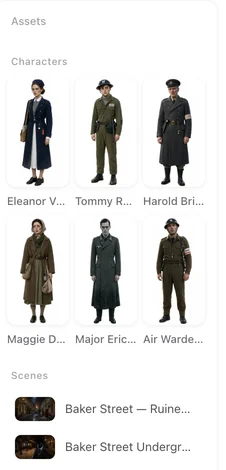
Ouvrez un épisode terminé et regardez le panneau de gauche : une image propre à l’épisode s’affiche ici, marquée comme appartenant à cet épisode.
Modifier l’image par IA, à l’étape 2
Ouvrez la fiche, cliquez sur Modifier l'image avec l'IA. L'aide sous la zone explique ce que fait l'outil : il utilise l'image actuelle comme référence — l'IA garde le même personnage et applique vos modifications. Tapez le changement dans la zone (Décrivez ce qu'il faut modifier…) puis cliquez sur Appliquer la modification. Un instant plus tard, la fiche affiche l'image modifiée à la place de l'ancienne.
Cela modifie le personnage pour tout le projet : chaque plan généré à partir de maintenant utilise la fiche modifiée. Les plans déjà générés conservent l’ancienne apparence jusqu’à ce que vous les régénériez.
Ce qu’il faut taper
Un seul changement, en mots simples, sur quelque chose de visible : un vêtement et sa couleur, une coiffure, une expression, des lunettes portées ou retirées, une cicatrice. « Chemise bleu marine » ; « cheveux bouclés courts » ; « souriant » ; « ajouter une veste en cuir ». Deux ou trois petits changements à la fois passent ; une refonte complète non — pour cela, réécrivez la description et régénérez. Réécrire la description.
La description ne change pas quand vous modifiez par IA. Si la modification est censée durer, mettez aussi à jour le texte Vêtements ou Apparence, afin qu’une régénération future ne l’annule pas.
Un changement pour un seul épisode : Ajustement fin par IA
Dans l'éditeur d'épisode, ouvrez un personnage ou une scène depuis le panneau de gauche et choisissez Ajustement fin par IA. Sélectionnez une référence du même type et décrivez le changement ; Générer. Vous pouvez fermer le panneau — il vous invite à confirmer quand c'est prêt. Le résultat s'applique à cet épisode : Conserver-le, ou Annuler pour restaurer l'original. Le reste de la série conserve la fiche de l'étape 2.
Utilisez-le pour un costume propre à un épisode, un bleu qui guérit d’ici l’épisode suivant, une pièce décorée pour une occasion unique. Pour une apparence qui revient sur plusieurs épisodes, un état est un meilleur outil. États.
Coût et accès
Chaque modification ou ajustement fin est facturé comme une image ; le prix est indiqué sur le bouton. Dans les paramètres actuels du forfait, ce sont des fonctionnalités réservées aux membres, et le bouton l’indique quand elles ne sont pas disponibles. Forfaits payants.
Quand la modification fait autre chose
Une modification qui a aussi déplacé le visage ou changé l’âge a demandé trop de choses à la fois. Annulez (dans l’éditeur) ou régénérez à partir de la description (à l’étape 2), puis ne demandez qu’une seule chose. Une modification sans effet visible décrit généralement une humeur plutôt qu’un changement ; nommez le vêtement ou la coiffure.
| Outil | Emplacement | Portée | Résultat |
|---|---|---|---|
| Modifier l’image par IA | Étape 2, la fiche | Tout le projet | Remplace la fiche |
| Ajustement fin par IA | Éditeur, panneau de gauche | Cet épisode uniquement | Conserver ou Annuler |
| Réécrire la description + Régénérer | Étape 2, la fiche | Tout le projet | Nouvelle fiche à partir du texte |
| État | Étape 2, Ajouter un état | Les segments que vous attribuez | Une seconde image à côté de l’image principale |
FAQ
Quelle est la différence entre Modifier l’image par IA et Ajustement fin par IA ?
Modifier l’image change la fiche du personnage pour tout le projet. L’ajustement fin produit une image propre à l’épisode que vous pouvez conserver ou annuler.
Est-ce que Modifier l’image par IA change la description ?
Non. Mettez vous-même à jour le texte Vêtements ou Apparence si le changement doit survivre à une régénération future.
Puis-je modifier une image de scène de la même façon ?
Oui. Les outils fonctionnent aussi sur les fiches de scène et d’accessoire.
Est-ce que ça coûte des credits ?
Chaque modification est facturée comme une image ; le prix est indiqué sur le bouton.
La modification a changé plus de choses que ce que j’ai demandé.
Annulez ou régénérez, puis ne demandez qu’un changement visible à la fois.
Changez une seule chose
Une chemise, une coupe de cheveux, un sourire. Tapez-le, appliquez-le, générez la scène.
Mise à jour le 26 septembre 2026
Tarifs·Guides·Exemples·Assistance·Confidentialité·Conditions·Mentions légales·Contact·© 2026 SceneMixer