Bir Sayfayı Yapay Zeka ile Düzenleme: Kıyafet, Saç, İfade
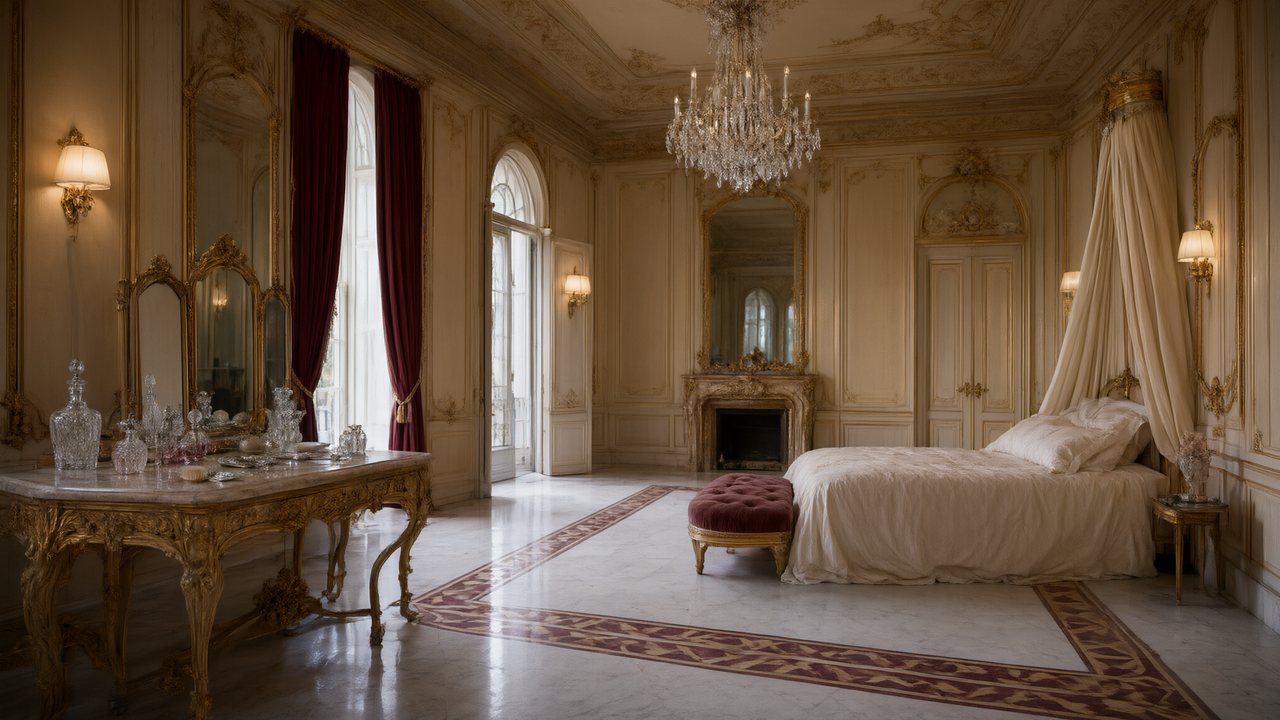
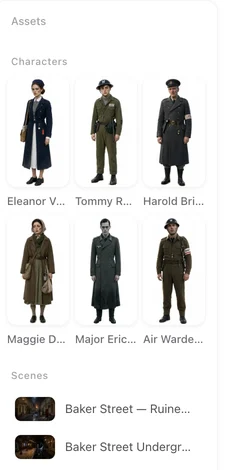
Bitmiş bir bölüm açın ve sol panele bakın: bölüme özel bir görsel burada, o bölüme ait olarak işaretlenmiş şekilde görünür.
2. adımda AI Edit Image
Kartı açın, AI Edit Image düğmesine basın. Kutunun altındaki ipucu ne yaptığını söyler: mevcut görseli referans olarak kullanır — yapay zeka aynı karakteri korur ve düzenlemelerinizi uygular. Değişikliği kutuya yazın (Neyi değiştireceğinizi tarif edin…) ve Apply Edit düğmesine basın. Kısa bir süre sonra kart, eski görselin yerine düzenlenmiş görseli gösterir.
Bu, karakteri tüm proje için değiştirir: bundan sonra üretilecek her çekim düzenlenmiş sayfayı kullanır. Önceden üretilmiş çekimler, siz onları yeniden üretinceye kadar eski görünümü korur.
Ne yazmalı
Görünür bir şeyle ilgili, sade sözcüklerle tek bir değişiklik: bir giysi parçası ve rengi, bir saç stili, bir ifade, gözlüğün takılı veya çıkarılmış olması, bir yara izi. “Lacivert gömlek”; “kısa kıvırcık saç”; “gülümseyen”; “deri ceket ekle”. Aynı anda iki ya da üç küçük değişiklik sorun olmaz; tamamen yeniden tasarlamak olmaz — bunun için açıklamayı yeniden yazın ve yeniden üretin. Açıklamayı yeniden yazma.
Yapay zeka ile düzenlediğinizde açıklama değişmez. Düzenlemenin kalıcı olmasını istiyorsanız Clothing veya Appearance metnini de güncelleyin; böylece gelecekteki bir yeniden üretim bunu geri almaz.
Tek bir bölüm için değişiklik: AI Fine-tune
SceneMixer'ın bölüm düzenleyicisinde sol paneldeki bir karakteri ya da sahneyi açın ve AI İnce Ayar'ı seçin. Aynı türden bir referans seçin ve değişikliği anlatın; Oluştur. Paneli kapatabilirsiniz — bittiğinde onay isteyecektir. Sonuç bu bölüme uygulanır: Bırak ya da orijinali geri yüklemek için Geri al. Dizinin geri kalanı 2. adım kartını korur.
Bunu tek bir bölüme ait bir kostüm, bir sonraki bölümde geçen bir morluk, tek bir etkinlik için dekore edilmiş bir oda için kullanın. Bölümler boyunca tekrar eden bir görünüm için state daha iyi bir araçtır. States.
Maliyet ve kimler kullanabilir
Her düzenleme veya ince ayar bir görsel gibi ücretlendirilir; ücret düğmenin üzerindedir. Mevcut plan ayarlarında her ikisi de üyelik özelliğidir ve kullanılamadıklarında düğme bunu belirtir. Ücretli planlar.
Düzenleme başka bir şey yaptığında
Yüzü de hareket ettiren veya yaşı değiştiren bir düzenleme aynı anda çok fazla şey istemiştir. (Düzenleyicide) Geri alın veya (2. adımda) açıklamadan yeniden üretin, ardından tek bir şey isteyin. Görünür bir etkisi olmayan bir düzenleme genellikle bir değişiklikten çok bir ruh hali tarif etmiştir; giysinin veya saçın adını verin.
| Araç | Konum | Kapsam | Sonuç |
|---|---|---|---|
| AI Edit Image | 2. adım, kart | Tüm proje | Sayfayı değiştirir |
| AI Fine-tune | Düzenleyici, sol panel | Yalnızca bu bölüm | Keep veya Undo |
| Açıklamayı yeniden yaz + Yeniden üret | 2. adım, kart | Tüm proje | Metinden yeni sayfa |
| State | 2. adım, Add a state | Atadığınız segmentler | Ana görselin yanında ikinci bir görsel |
SSS
AI Edit Image ile AI Fine-tune arasındaki fark nedir?
SceneMixer'da Görseli Düzenle, karakterin kartını tüm proje için değiştirir. İnce ayar yalnızca bölüme özgü bir görsel üretir; bunu tutabilir ya da geri alabilirsiniz.
AI Edit Image açıklamayı değiştirir mi?
Hayır. Değişikliğin gelecekteki yeniden üretimlerde kalmasını istiyorsanız Clothing veya Appearance metnini kendiniz güncelleyin.
Bir sahne görselini aynı şekilde düzenleyebilir miyim?
Evet. Araçlar sahne ve eşya kartlarında da çalışır.
Kredi harcar mı?
SceneMixer'da her düzenleme bir görsel gibi fiyatlandırılır; fiyat düğmededir.
Düzenleme istediğimden fazlasını değiştirdi.
Geri alın veya yeniden üretin, ardından her seferinde tek bir görünür değişiklik isteyin.
Tek bir şeyi değiştirin
Bir gömlek, bir saç kesimi, bir gülümseme. Yazın, uygulayın, sahneyi üretin.
15 Kasım 2026 tarihinde güncellendi