KI-Musikvideo-Generator

| SceneMixer auf einen Blick | Was du bekommst |
|---|---|
| Videopreis | Ab $0.06 pro Sekunde (10 Credits) im Standardtarif, bis zu $0.47 pro Sekunde im höchsten Tarif; jeder Preis wird angezeigt, bevor du auf den Button drückst |
| Clip-Länge | Bis zu 30 Sekunden pro generiertem Segment; eine Episode wird aus ihren Segmenten zusammengesetzt, zu 1 Credit pro Sekunde |
| Eine Episode durchgerechnet | Eine 60-Sekunden-Episode im Standardtarif kostet etwa 660 Credits (Video plus Zusammensetzen), etwa $4.11 zum niedrigsten Credit-Preis; eine Serie aus 10 Episoden à 90 Sekunden aus einem Roman mit 30,000 Zeichen kostet etwa 10,026 Credits, etwa $62 |
| Dialog | Im Video selbst gesprochen, eine Stimme pro Figur, in 15 Sprachen |
| Formate | 9:16 Hochformat oder 16:9 Querformat; 480P bis 1080P, plus ein 2K-Tarif |
| Kostenlos starten | 50 Credits bei der Anmeldung, 15 kostenlose Referenzbilder, ein kostenloses Storyboard für die erste Episode und eine kostenlose Videovorschau von 5 Sekunden |
| Wer es nutzt | 2,900+ Creator haben mit SceneMixer generiert (Konten mit mindestens einer Generierung, Stand November 2026) |
| Eingabe | Ein Drehbuch, ein Roman oder eine Idee in einem Satz; Uploads als .txt, .docx und .md |
Vier Dinge, die Leute meinen, und was mit jedem passiert
| Du meinst… | Hier | Warum |
|---|---|---|
| Ich lade meinen Song hoch und bekomme ein darauf getimtes Video | Nicht möglich | Eingaben sind Text, bis zu vier Werbefotos und ein Video. Ein Song ist keine Eingabe, und nichts erkennt einen Beat oder eine Strophe. |
| Meinen Songtext in eine Bildgeschichte verwandeln | Ja | Schreibe die Geschichte, die der Songtext erzählt, als Text. Daraus entstehen Besetzung, Orte und ein nummeriertes Storyboard, dann wird gerendert. |
| Text auf dem Bildschirm, getimt zum Gesang (ein Lyric-Video) | Nicht getimt | Eine kurze Wendung lässt sich als Texteinblendung in eine Einstellung schreiben. Wort-für-Wort-Timing zum Gesang macht man im Editor, dort, wo der Song liegt. |
| Ein Künstler, der den Song singt | Nicht deine Aufnahme | Eine Figur kann singend in einer Einstellung gezeigt werden, aber der Ton ist nicht dein Gesang, und nichts richtet den Mund auf deinen Track aus. Das Gesicht eines echten Künstlers wird nicht angenommen: Die IP-Prüfung lehnt Promi-Bilder ab. |
Wenn der Song das Bild steuern muss, brauchst du ein Tool, das Audio liest. Wenn das Bild eine Geschichte erzählen soll, lies weiter. Was du eingeben kannst.
Was SceneMixer mit Ton macht
Es gibt hier vier Arten von Ton, und keine davon ist ein Song, den du lieferst.
- Die eingebaute Musik. Sobald die erste Einstellung einer Episode generiert ist, plant die Seite Musik aus dem Storyboard (welche Stimmung jeder Abschnitt braucht, wo er kippt), wählt für jeden Abschnitt ein Stück aus und mischt es unter die Stimmen. Es gibt keine Track-Auswahl, keine Lautstärkeregelung und kein Wunschfeld. Ein Schalter Musik neben dem Player schaltet sie aus; ein Download bei ausgeschalteter Musik ist die Dialogversion ohne Musik. So funktioniert die Musik.
- Gesprochene Zeilen. Jede Figur hat eine Stimme, in 15 Sprachen, und eine Einstellung ohne Dialog hat gar keine Stimme; was du hörst, ist die Umgebung, die in diese Einstellung geschrieben ist. Dialog und Ton in einer Generierung.
- Die Stimmprobe einer Figur. Mitglieder können einen kurzen Clip als Referenz dafür hochladen, wie eine Figur spricht. Es ist eine Sprechstimmen-Referenz, kein Track, der unter Bilder gelegt wird. So funktionieren Figurenstimmen.
- Der Ton eines hochgeladenen Videos. Bei einem Remake wird die Sprache des Clips transkribiert und die Musik beschrieben; diese Beschreibung bestimmt den Ton der eigenen Musik der neuen Episode. Die Originalspur selbst wird nie verwendet. So liest ein Remake Dialog und Musik.
Ein erzählendes Musikvideo in sechs Schritten
- Markiere den Song. Notiere in Sekunden, wo Strophen, Refrains und Bridge beginnen. Diese Liste ist deine Struktur.
- Schreibe die Geschichte, die der Song erzählt. Ein Ort und ein Handlungsschritt pro Segment. Gib den Songtext als Idee vor; füge ihn nicht als gesprochene Zeilen ein, denn gesprochene Zeilen werden vertont.
- Wähle den Typ. Eine Kurzdrama-Episode läuft bis zu 240 Sekunden, eine Episode einer Fernsehserie bis zu 300, und ein Film hat keine Obergrenze, daher passt die meisten Songs in eine Episode.
- Wähle die Segmentlänge. Schritt 3 hat einen Schalter für die Segmentlänge: 15 Sekunden als Standard, oder bis zu 30 für eine lange Einstellung in den Tarifen, die das erlauben. Eine 30-Sekunden-Strophe sind zwei kurze Segmente oder ein langes.
- Schreibe stumme Einstellungen. Lass den Dialog weg, füge eine Zeile Umgebungsgeräusch: hinzu und lies das Storyboard, bevor du renderst. Text bearbeiten ist kostenlos.
- Rendern, mit ausgeschalteter Musik herunterladen, im Editor fertigstellen. Leg den Song unter das Bild, schneide Anfang und Ende jedes Segments so zu, dass sie auf die Beats fallen, und füge dort getimte Liedzeilen hinzu. Einen Clip zuschneiden.
Von Songabschnitten zu Segmenten
| Songteil | Übliche Länge | Segmente zu 15 s | Was ins Storyboard gehört |
|---|---|---|---|
| Intro | 10–15 s | 1 | Der Ort, leer oder gerade erst erwachend. Keine Zeilen. |
| Strophe | 30–45 s | 2–3 | Ein Handlungsschritt pro Segment; innerhalb eines Segments bleibt derselbe Ort. |
| Refrain | 20–30 s | 2 | Das Bild, das sich wiederholt. Kehre jedes Mal an denselben Ort zurück, damit der Refrain als Wiederholung erkennbar wird. |
| Bridge | 15–30 s | 1–2 | Die Wende: ein neuer Ort, neues Licht, ein Wechsel, wer im Bild ist. |
| Outro | 10–15 s | 1 | Das letzte Bild. Ein gehaltener Blick, kein neues Ereignis. |
Die üblichen Längen sind normaler Songaufbau, keine Produktregel. Die einzigen festen Zahlen sind die Segmentgrößen und die oben genannten Episodenobergrenzen. Einstellungssekunden und Timing.
Eine Textzeile in Einstellungen verwandelt
Nimm eine erfundene Refrainzeile: „Das Verandalicht bleibt an für den, der gegangen ist.“ Als Handlungsschritt wird sie zu Bildern, nicht zu einer gesungenen Zeile. Drei Einstellungen, zwölf Sekunden, keine gesprochenen Worte:
| Beat | Einstellung |
|---|---|
| Die Veranda | [Einstellung 1] 4 s: Totale, eine Veranda in der Dämmerung, das Licht an, ein leerer Stuhl. Umgebungsgeräusch: Grillen, eine Fliegengittertür, die im Wind klappert. |
| Das Warten | [Einstellung 2] 4 s: Nahaufnahme von @Nora am Fenster, sie beobachtet die Straße. Umgebungsgeräusch: eine Uhr. |
| Die Rückkehr des Refrains | [Einstellung 3] 4 s: Totale, dieselbe Veranda im Morgengrauen, das Licht brennt noch. |
Dieselbe Veranda kehrt jedes Mal wieder, wenn der Refrain kommt; so wird eine wiederholte Zeile zu einem wiederholten Bild. Das Einstellungsformat · Eine Geschichte von Bühne und Studio.
Länge und Kosten
Video wird pro fertiger Sekunde berechnet: 10 Credits pro Sekunde im Standardtarif (etwa $0.06 pro Sekunde beim niedrigsten Credit-Preis), plus 1 Credit pro Sekunde fürs Zusammenfügen. Ein dreiminütiges Video sind 180 dieser Sekunden. Neue Konten starten mit 50 Credits, die ersten 15 Referenzbilder sind kostenlos, das erste Storyboard deines ersten Dramas ist kostenlos und eine Vorschau von 5 Sekunden ist gratis. So kannst du die Besetzung zeichnen und das ganze Storyboard lesen, bevor du für Video bezahlst. Wohin die Credits in einer Episode gehen.
Wie es weitergeht
Ähnlich: KI-Video mit Dialog · KI-Trailer-Generator · KI-Storyboard-Generator · Hochformat-Videogenerator · KI-Video-Remake.
Sprachen
Muttersprachliche Dialoge in 15 Sprachen
Jede Serie unten wurde mit derselben Pipeline produziert, wobei die Darsteller die jeweilige Sprache auf muttersprachlichem Niveau sprechen: Oberfläche, Arbeitsdokumente und gesprochene Zeilen sind in einer Sprache, nichts ist synchronisiert. Öffne eine Serie, um es dir anzuhören.
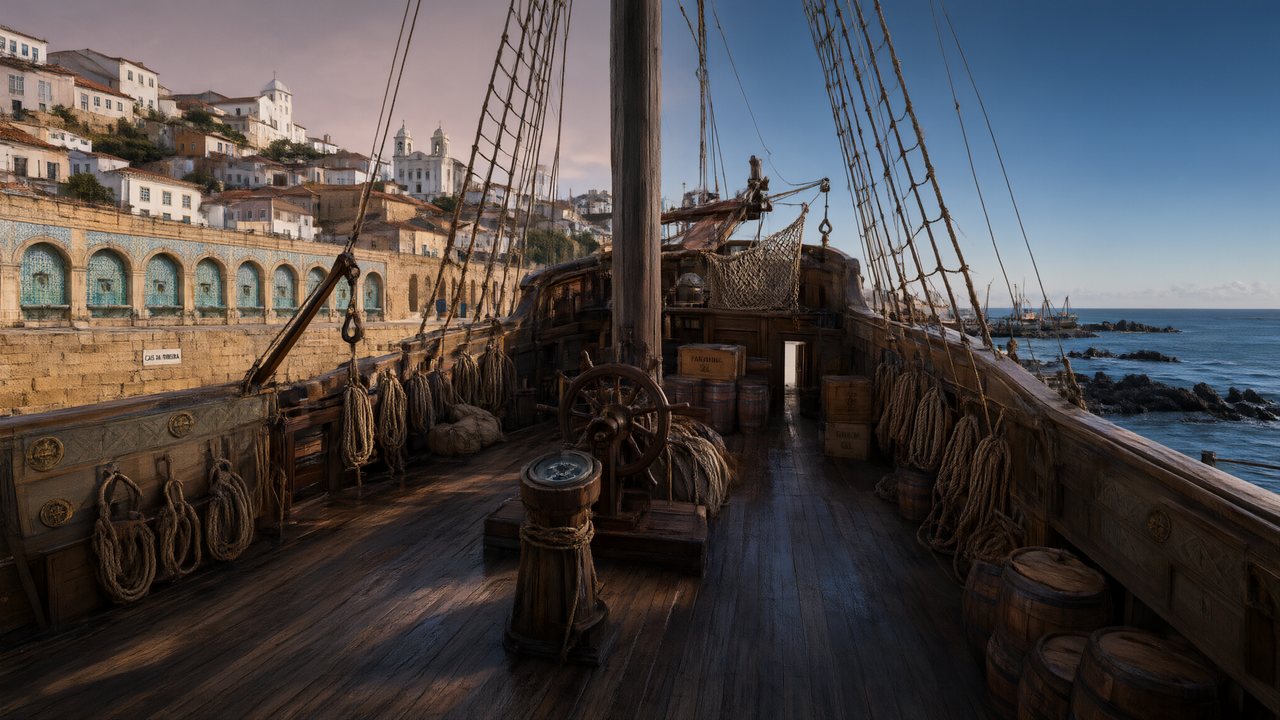 A Carta de LisboaPortuguêsMuttersprachliche Dialoge
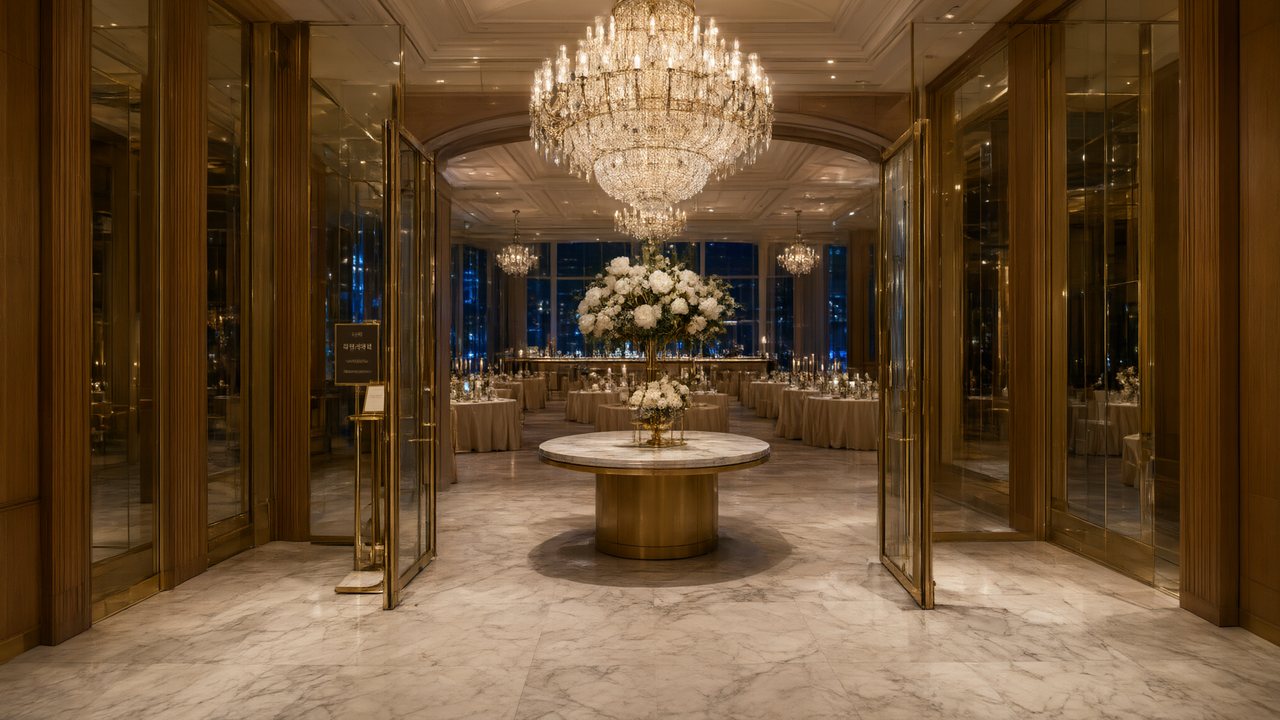 윈터 프라미스한국어Muttersprachliche Dialoge
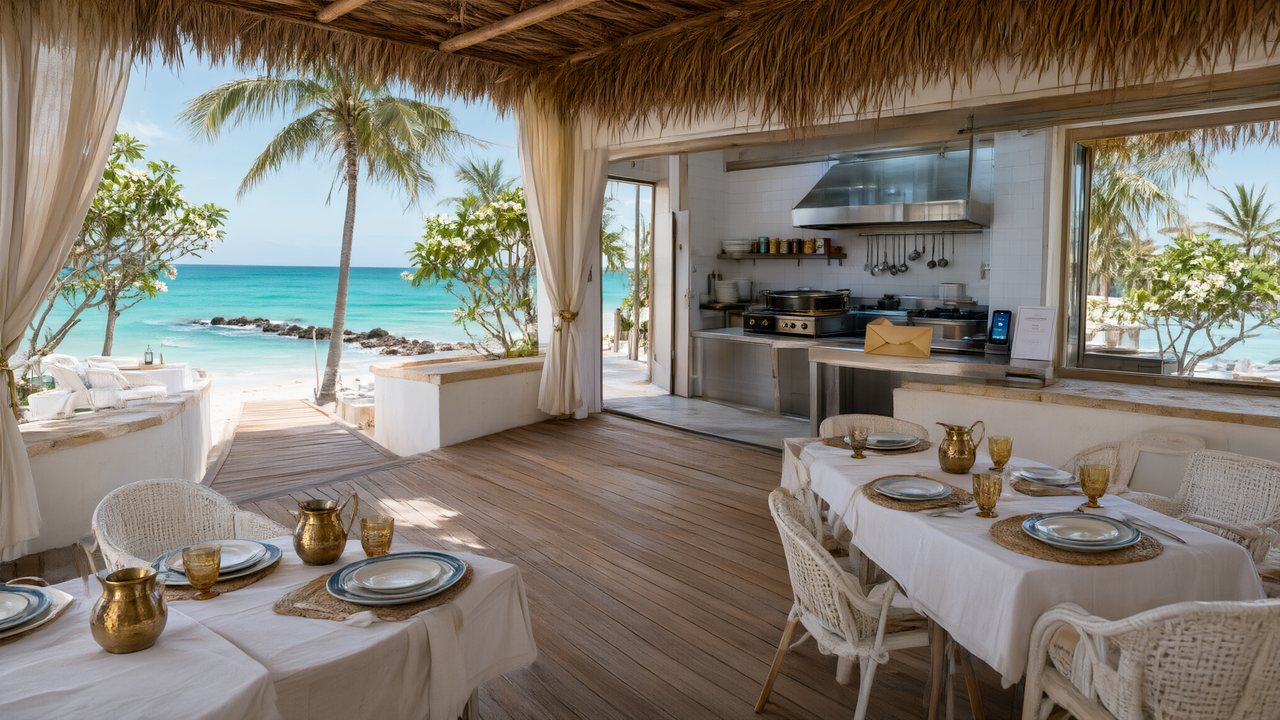 El Secreto de CostaEspañolMuttersprachliche Dialoge
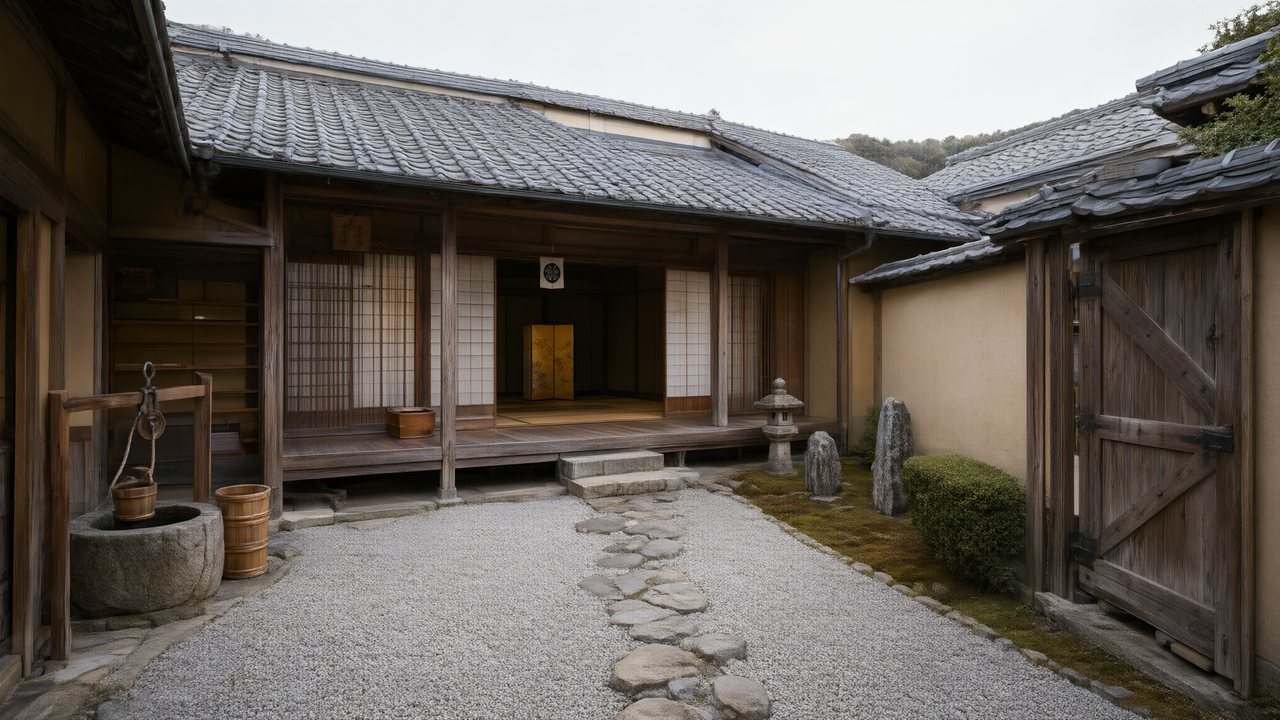 浪人の誓い日本語Muttersprachliche Dialoge
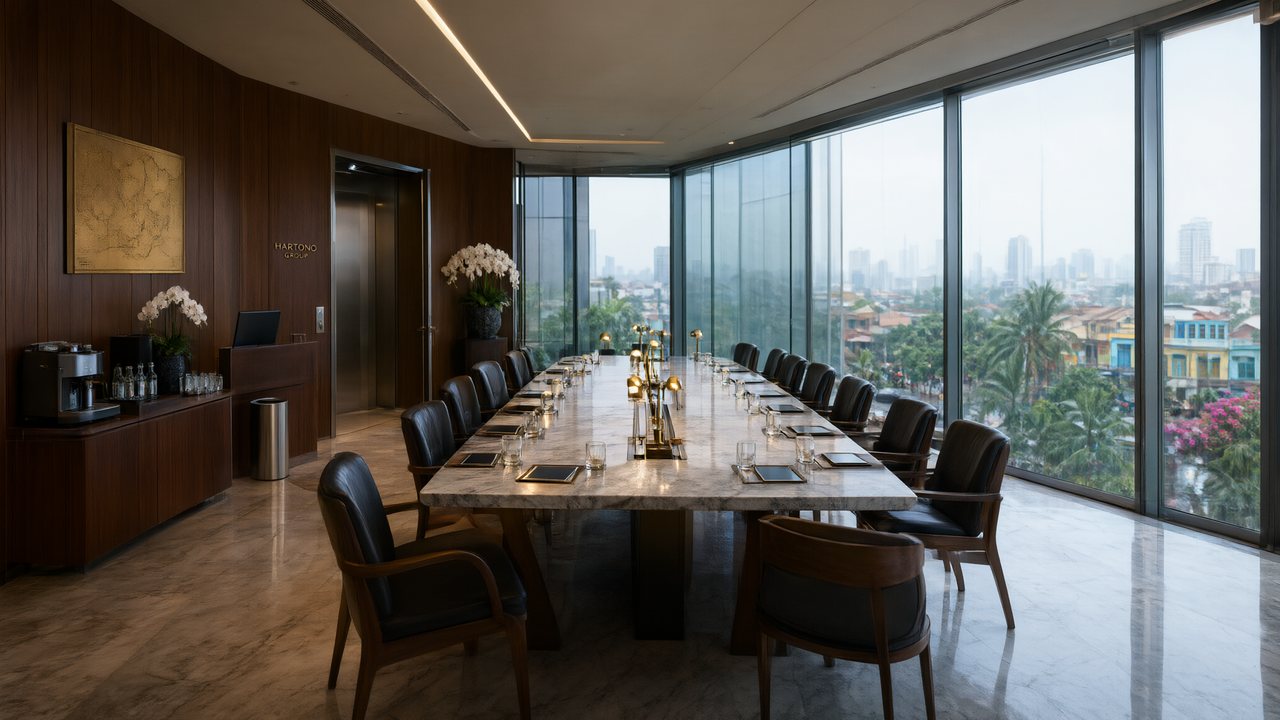 Ikrar JakartaBahasa IndonesiaMuttersprachliche Dialoge
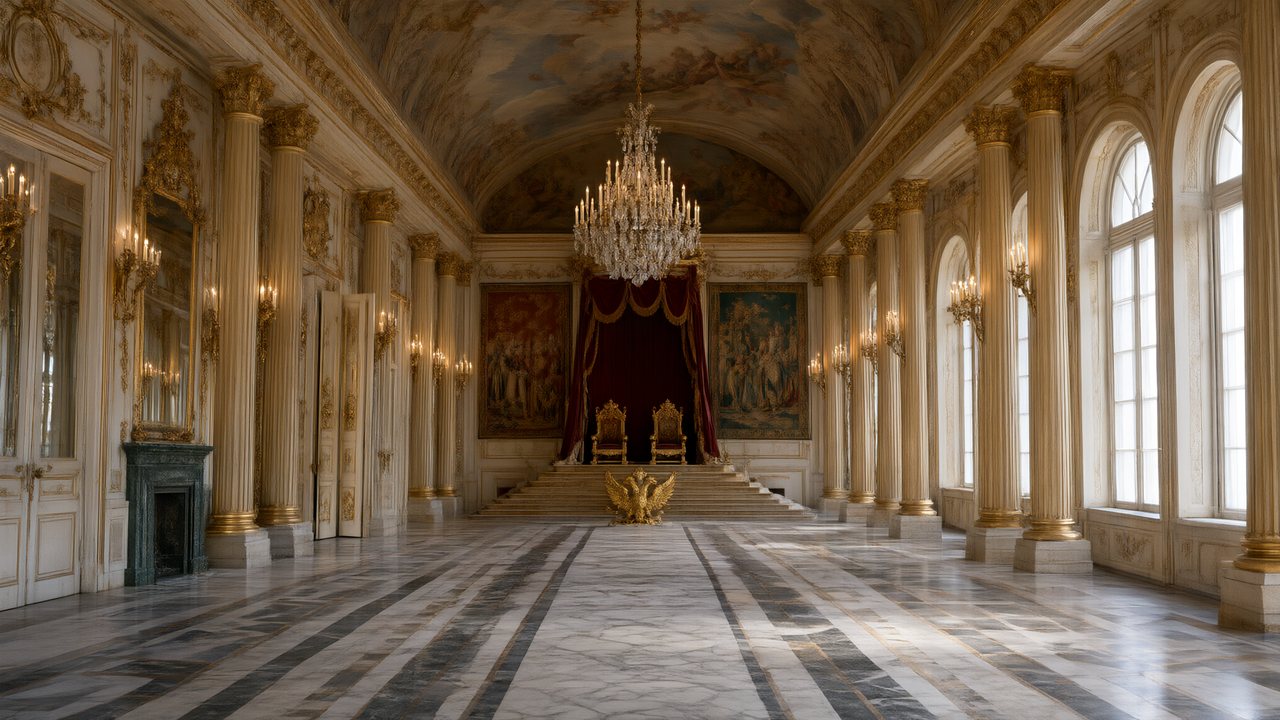 Зимняя коронаРусскийMuttersprachliche Dialoge
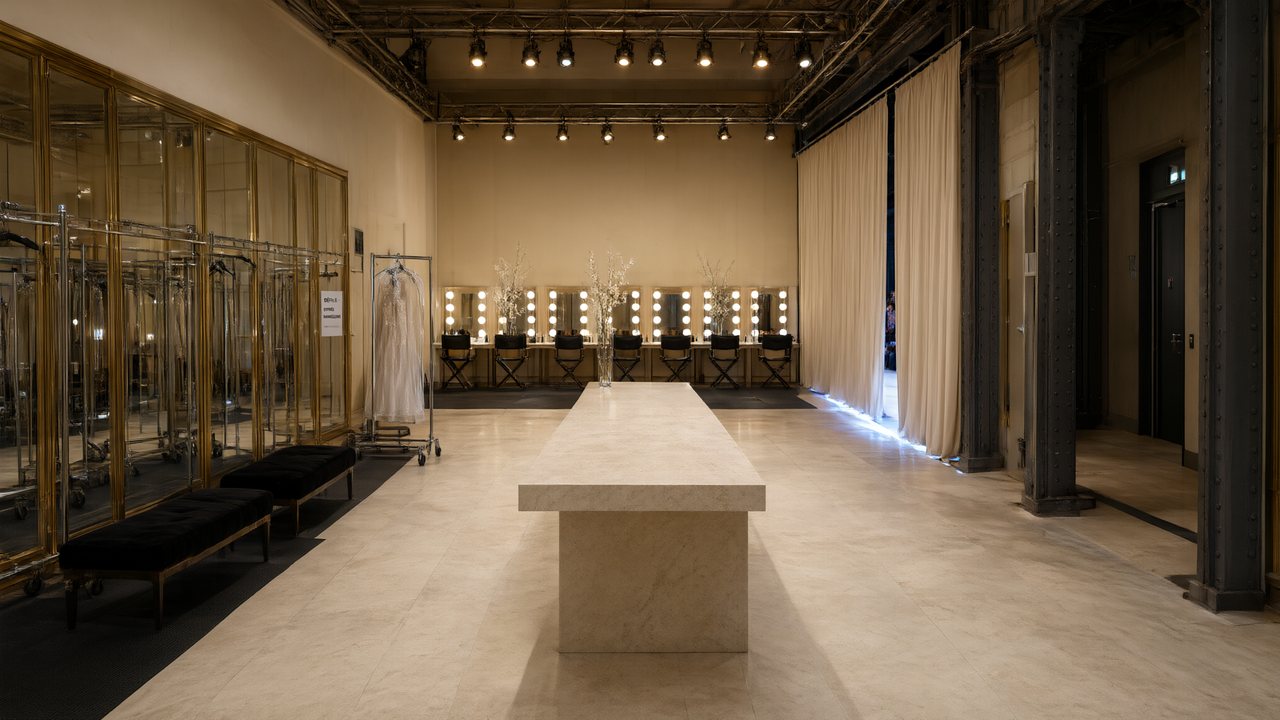 L’Héritier du DéfiléFrançaisMuttersprachliche Dialoge
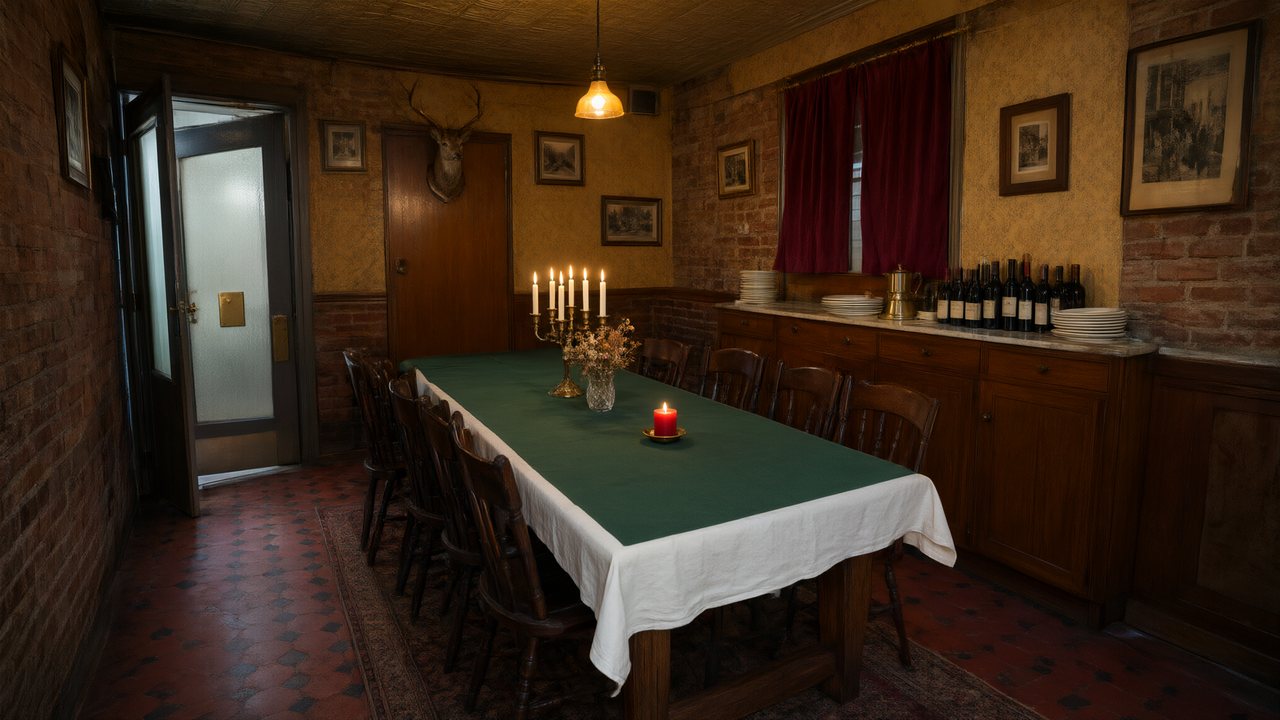 Il Tavolo dell'OlivaItalianoMuttersprachliche Dialoge
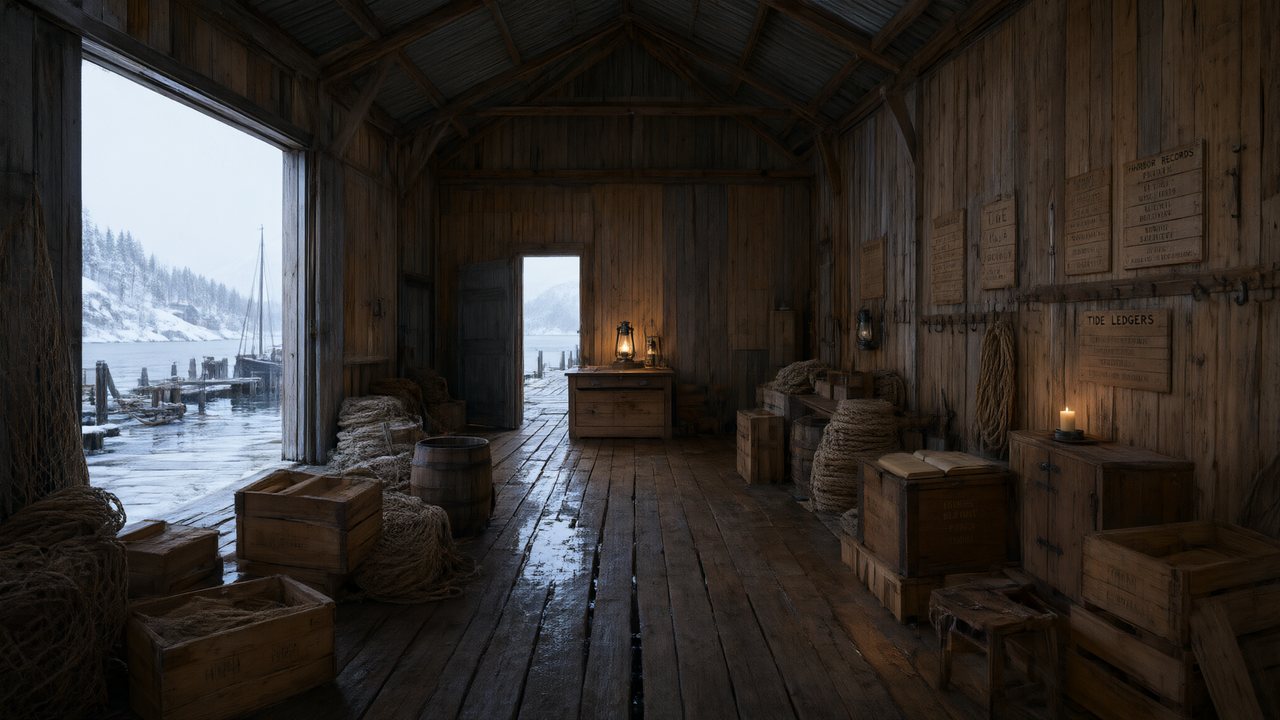 De Vuurtoren van de FjordNederlandsMuttersprachliche Dialoge
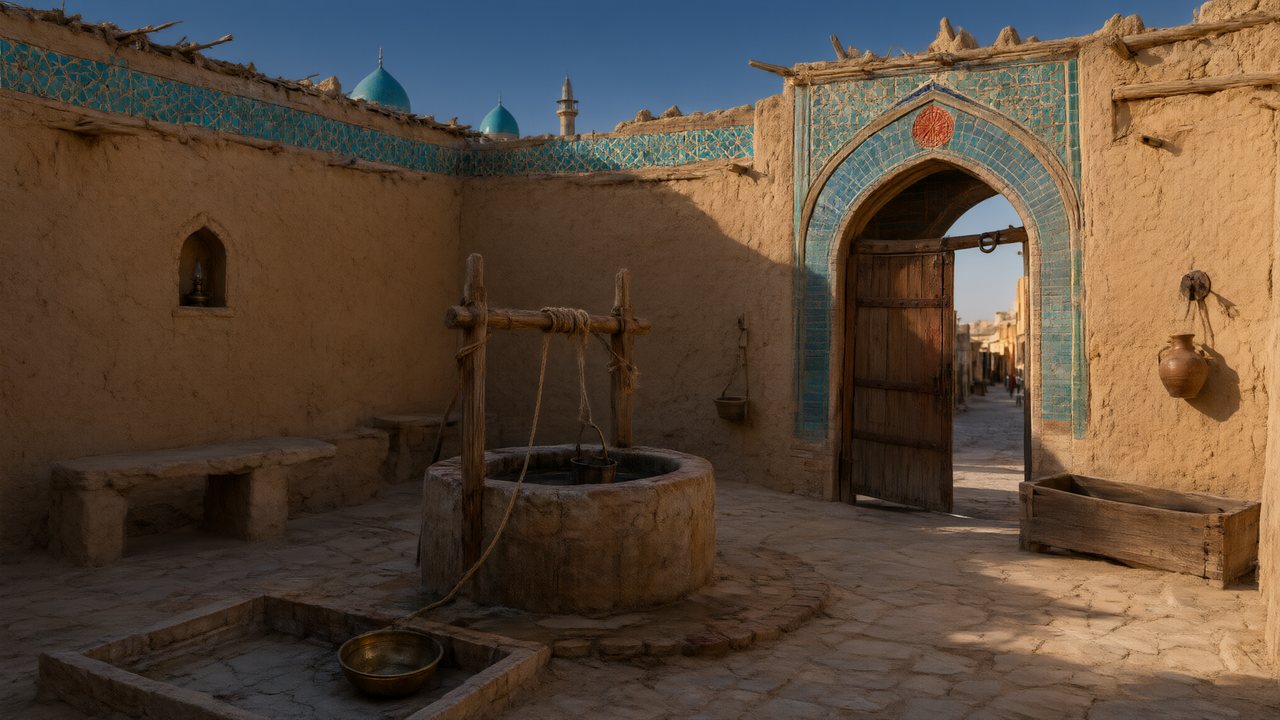 العهد الصحراويالعربيةMuttersprachliche Dialoge
 Çantasındaki SözleşmeTürkçeMuttersprachliche Dialoge
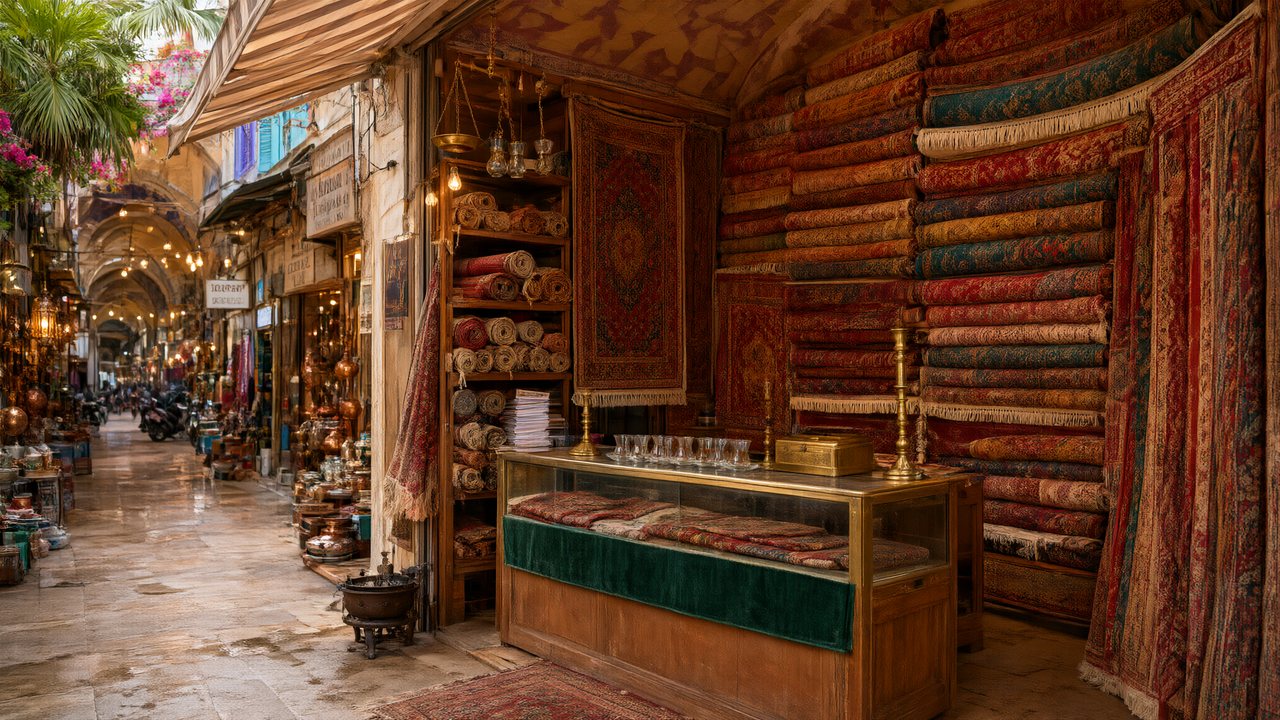 Die Istanbul-TäuschungDeutschIn deiner Sprache
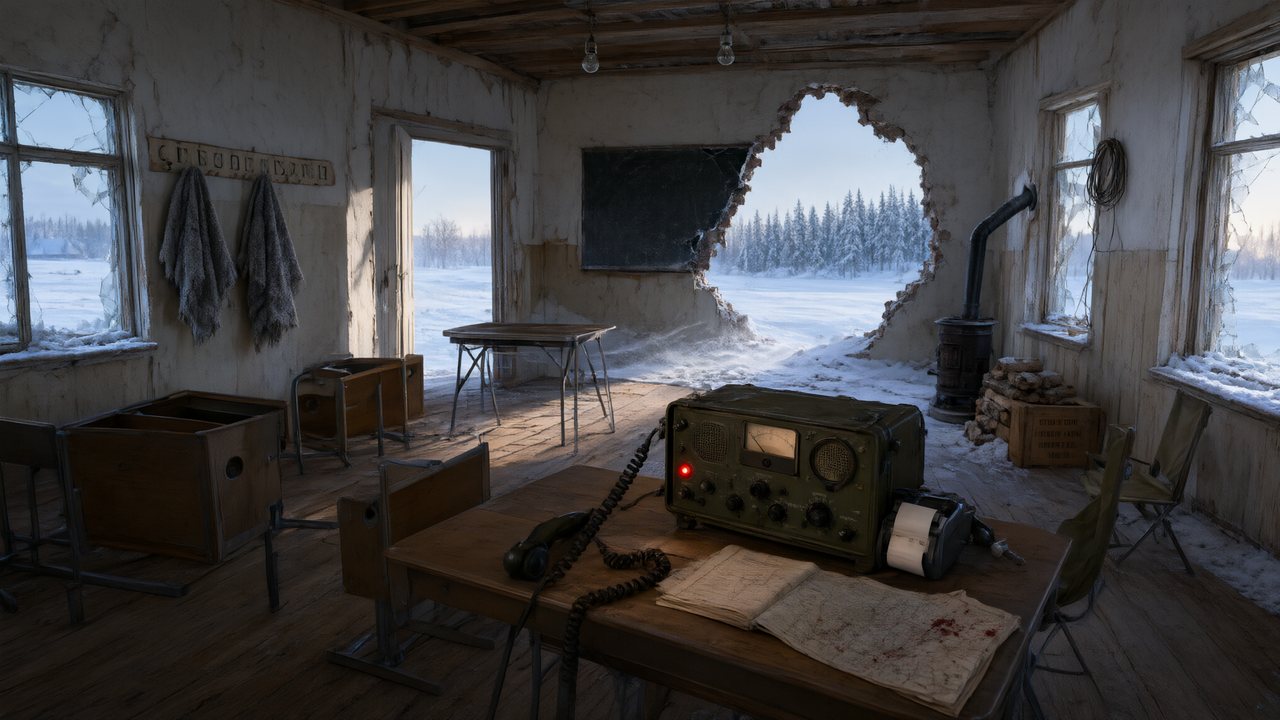 Останній сигналУкраїнськаMuttersprachliche Dialoge
 問劍青雲繁體中文Muttersprachliche Dialoge
 The Last EnvelopeEnglishMuttersprachliche Dialoge
In SceneMixer im Vergleich zum Aneinanderreihen von Tools
Die meisten KI-Drama-Workflows sind fünf oder sechs Tools hintereinander. Hier findet jeder Schritt an einer Stelle statt, und hier steht, was er ersetzt.
| Schritt | In SceneMixer | Von Hand mit einzelnen Tools |
|---|---|---|
| Drehbuch und Episodenplan | Füge ein Drehbuch oder einen Roman ein oder tippe einen Satz: Daraus entstehen Besetzung, Schauplätze, Requisiten und ein Episodenumriss, den du bearbeiten kannst | Ein Chat-Modell schreibt das Drehbuch; du teilst es in Episoden auf und trägst den Text von Tool zu Tool |
| Figurengesichter und Schauplätze | Jede Figur, jeder Schauplatz und jede Requisite wird einmal als Referenzblatt gezeichnet und an jede Einstellung gehängt, in der sie vorkommt | Ein Bildmodell, ein Blatt nach dem anderen; die passende Referenz lädst du bei jedem Clip selbst hoch |
| Einstellungen | Ein Storyboard pro Episode mit nummerierten Einstellungen und Sekunden; das Video entsteht Segment für Segment im 9:16- oder 16:9-Format, anhand derselben Referenzblätter | Ein Videomodell, ein Clip pro Prompt, und jedes Mal werden dieselben Personen neu beschrieben |
| Stimmen und Dialog | Die Sätze werden im Video selbst gesprochen, eine Stimme pro Figur, in 15 Sprachen | Ein Text-to-Speech-Tool für jede Zeile, danach ein Lippensynchronisations-Durchgang für jeden Clip |
| Eine Einstellung korrigieren | Den Text dieser Einstellung ändern und nur das Segment neu generieren; der Rest der Episode bleibt unberührt | Clip neu erzeugen, dann die Zeitachse neu schneiden |
| Fertigstellung | Segmente werden mit ihrer Musik zu einer Episodendatei zusammengesetzt; Mitglieder laden sie ohne KI-Badge herunter | Ein Videoeditor fügt die Clips zusammen, ergänzt Musik und Untertitel und exportiert dann |
| Veröffentlichen | Du lädst die fertige Episode auf TikTok, YouTube, Instagram oder wohin auch immer hoch; nichts wird für dich veröffentlicht | Von Hand hochladen, genau wie hier |
FAQ
Kann ich meinen eigenen Song hochladen?
Nein. Ein Song ist keine Eingabe: SceneMixer nimmt Text, bis zu vier Werbefotos oder ein Video. Um deinen eigenen Track zu verwenden, lade das fertige Video mit ausgeschalteter Musik herunter und lege den Song im Editor darunter.
Synchronisiert es das Video auf den Beat?
Nein. Hier wird kein Song auf seinen Beat analysiert, deshalb werden Schnitte nicht danach gesetzt. Du schneidest die Segmente nach dem Download im Editor auf den Beat zu.
Kann es ein Lyric-Video machen?
Nicht mit Wörtern, die auf den Gesang getimt sind. Kurze Sätze lassen sich als Texteinblendung in eine Einstellung schreiben; getimte Liedzeilen fügst du im Editor hinzu.
Kann es den Song schreiben?
Nein. Es plant und mischt pro Episode aus dem Storyboard eine Hintergrundmusik, ohne Track-Auswahl und ohne Wunschfeld.
Kann eine Figur meinen Song singen?
Eine Figur kann in einer Einstellung singend gezeigt werden, aber der Ton ist nicht deine Aufnahme, und es gibt keine Lippensynchronisation auf deinen Track.
Wie lang darf ein Musikvideo sein?
Eine Kurzdrama-Episode läuft bis zu 240 Sekunden, eine Episode einer Fernsehserie bis zu 300, und ein Film hat keine Obergrenze. Jedes Segment ist 15 oder 30 Sekunden lang.
Kann ich es fürs Hochformat für TikTok oder Reels machen?
Ja. Wähle in Schritt 1 9:16 Hochformat. Auf dem Handy ist das die Voreinstellung.
Was kostet ein Musikvideo?
Video kostet 10 Credits pro Sekunde im Standardtarif, plus 1 Credit pro Sekunde fürs Zusammenfügen. Die ersten 15 Referenzbilder, das erste Storyboard und eine Vorschau von 5 Sekunden sind kostenlos.
Erzähle den Song als Geschichte
Schreibe die Strophen als Szenen, lies das kostenlose Storyboard, dann rendere und schließe im Editor ab.
Aktualisiert am 2. November 2026