Dialog und Sound in einer einzigen Generierung

Öffne eine fertige Episode, spiele ein Segment mit Dialog ab und schau dir den Mund der sprechenden Person an.
Was dabei herauskommt
Drei Ebenen, alle zusammen mit dem Bild generiert. Stimmen: Jede getaggte Zeile wird in der Stimme gesprochen, die für diese Figur ausgewählt wurde – von der Person, deren Lippen sich bewegen. Umgebungsgeräusch: Der Klang des Ortes, aus der Ambient-Zeile der Einstellung. Stille, wo du sie angefragt hast: Eine Einstellung mit der Markierung No dialogue hat keine sprechende Person. Werbeanzeigen bekommen zusätzlich Musik, die zum gewählten Ton passt; bei Dramen wird keine Filmmusik angefragt, manchmal enthält ein Clip aber eine leise Hintergrundmusik von sich aus. Eigene Musik hinzufügen.
Was du schreibst, um das zu erreichen
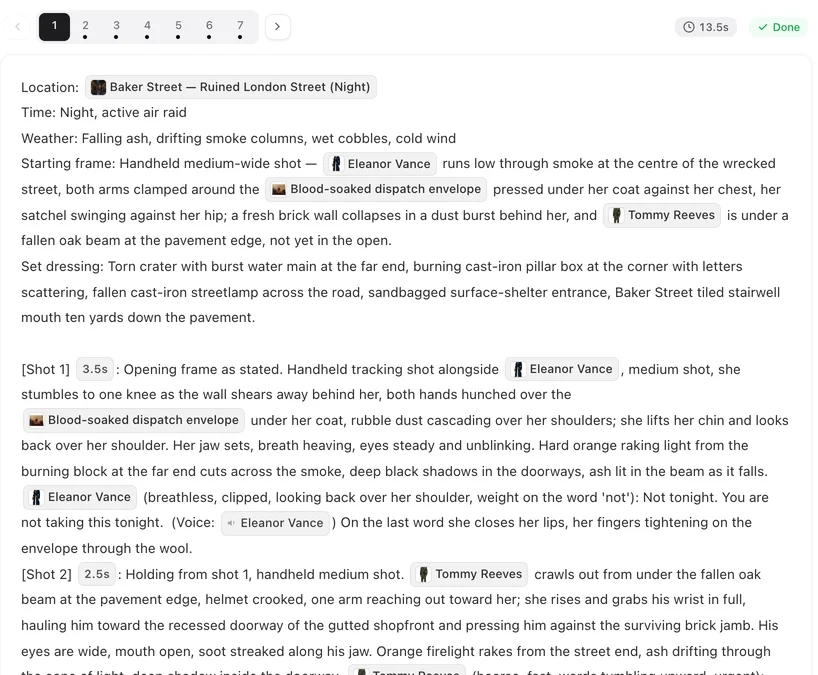
Eine Zeile: @Mara (leise, ruhig): die Worte. (Stimme: 🔊Mara). Der Stimm-Tag aus dem Reiter „Stimme“ des @-Menüs legt fest, wessen Stimme spricht; ohne ihn wird die Zeile möglicherweise in einer anderen Stimme gesprochen, und der Editor warnt dich nach dem Speichern. Dialogzeilen.
Umgebungsgeräusch: Am Ende einer Einstellung: Ambient: Regen auf der Scheibe, eine Uhr im Flur. Beschreibe in wenigen Worten, was zu hören ist. Keine sprechende Person: No dialogue.
Lippen: Die sprechende Person bewegt den Mund; gib allen anderen Personen in der Einstellung lips closed, no lip movement an, damit sie die Zeile nicht mitlippen.
Woher die Stimme kommt
Jede Figur hat eine Stimme, die in Schritt 2 ausgewählt wird – passend zur Figur, mit Vorschau, änderbar oder von dir hochgeladen. Jede Zeile, die mit dieser Figur getaggt ist, wird in dieser Stimme gesprochen, in jeder Episode. Um den Klang einer Figur zu ändern, passe die Stimme der Figur an und generiere dann die gewünschten Segmente neu. So funktionieren Charakterstimmen.
Welche Sprache
Zeilen werden in der Dialogsprache des Projekts gesprochen, die bei der Erstellung des Projekts festgelegt wurde. Schreibe die Zeilen in dieser Sprache. Ein deutsches Projekt spricht Deutsch; die Oberfläche, in der du es schreibst, spielt keine Rolle. Eine Dialogsprache wählen.
Den Ton nachträglich ändern
Es gibt keinen Mixer und keine separate Spur zum Bearbeiten; der Ton ist Teil des Clips. Du kannst ihn trotzdem ohne Neugenerierung ändern: Nachsynchronisation unter dem Player eines fertigen Segments ändert die Zeilen oder die Stimme einer Figur, und Trimmen schneidet ein versehentliches Wort am Anfang oder Ende ab. Oder ändere die Worte oder die Sprechanweisung und generiere das Segment neu. Wenn die Stimme falsch ist, prüfe zuerst den Tag, dann die Stimme der Figur. Eine Zeile nach der Videoerstellung ändern · Die Stimme einer Figur ändern.
Wenn der Ton nicht stimmt
Falsche Stimme bei einer Zeile: Der Tag nennt die falsche Figur oder fehlt. Zuhörende Person bewegt den Mund: Füge lips closed, no lip movement hinzu. Zeile zu schnell oder abgeschnitten: Die Einstellung ist zu kurz für die Worte – etwa drei Wörter pro Sekunde im Englischen. Länge der Einstellung in Sekunden. Raum zu leise: Die Einstellung hat keine Ambient-Zeile; füge eine hinzu. Generiere dann das Segment neu; die alte Version bleibt im Versionsverlauf.
| Du willst | Schreibe |
|---|---|
| Eine Zeile in ihrer Stimme | @Mara (wie): die Worte. (Stimme: 🔊Mara) |
| Regen und eine Uhr unter der Szene | Ambient: Regen auf der Scheibe, eine Uhr im Flur |
| Keine sprechende Person | No dialogue |
| Die andere Person lippt die Zeile nicht mit | @Jules lips closed, no lip movement |
| Eine Stimme von außerhalb des Bildes | (voice-over) am Anfang der Sprechanweisung |
FAQ
Muss ich nachträglich Stimmen hinzufügen?
Nein. Die Zeilen werden im generierten Clip in der gewählten Stimme der Figur gesprochen, und die Lippen bewegen sich passend dazu.
Kann ich eine Zeile nach der Erstellung des Clips ändern?
Ja. Nutze Nachsynchronisation unter dem Player; dort werden die Zeilen des Segments zum Bearbeiten aufgelistet.
Kann ich meine eigene Stimme verwenden?
Ja, in einem kostenpflichtigen Tarif. Lade eine Stimme bei der Figur in Schritt 2 hoch; jede getaggte Zeile für diese Figur wird dann in dieser Stimme gesprochen.
Gibt es Hintergrundmusik?
Werbeanzeigen bekommen Musik, die zu ihrem Ton passt. Dramen werden mit Stimmen und Umgebungsgeräuschen generiert, ohne angefragte Filmmusik; um eigene Musik hinzuzufügen, bearbeite die heruntergeladene Datei.
Die falsche Figur hat die Zeile gesprochen.
Prüfe den Stimm-Tag nach der Zeile: Er nennt die sprechende Person. Korrigiere ihn und generiere das Segment neu.
Enthält die heruntergeladene Datei den Ton?
Ja. Stimmen und Umgebungsgeräusche sind im Clip und in der zusammengesetzten Episode enthalten.
Höre deine erste Zeile
Schreibe eine Zeile mit ihrem Stimm-Tag, generiere das Segment und höre es dir an.
Aktualisiert am 2. Oktober 2026
Preise·Anleitungen·Beispiele·Support·Datenschutz·AGB·Rechtliches·Kontakt·© 2026 SceneMixer