Dasselbe Gesicht in jeder Einstellung

Öffne eine fertige Episode und klicke dich durch die Segmente. Sieh dir die Hauptfigur in einer Nahaufnahme, einer Zweieraufnahme und einer Totalen an.
Woher das Gesicht kommt
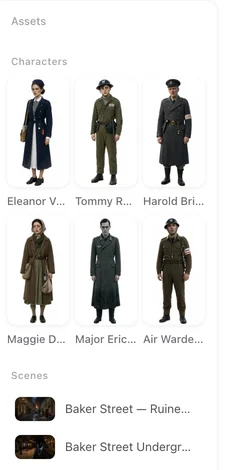
Wenn dein Skript gelesen wird, erstellt SceneMixer für jede Figur eine Beschreibung: Gesichtsform, Haare, Statur, Alter, Kleidung. In Schritt 2 wird aus jeder Beschreibung ein Figurenbild. Dieses Bild ist die Figur. Du siehst es dir einmal an; wenn es nicht deiner Vorstellung entspricht, änderst du die Beschreibung und generierst neu oder lädst stattdessen dein eigenes Foto hoch.
Haupt- und Nebenfiguren funktionieren gleich. Genau wie eine Figur, die nur in Episode 6 auftaucht.
Was „konsistent“ umfasst
Gesicht, Haare, Haut, Statur, Alter. Die Kleidung im Eintrag. Brille, Narbe, Halskette, falls die Beschreibung sie enthält. Und die Stimme: Jede Figur hat eine Stimme, einmal ausgewählt, verwendet für jede Zeile, die sie spricht. So werden Stimmen ausgewählt.
Das gilt in jeder Entfernung und jedem Winkel. Nahaufnahme, Über-die-Schulter-Aufnahme, Totale von der anderen Seite des Raums – dieselbe Person.
Über Einstellungen, Segmente und Episoden hinweg
Das ist nicht nur ein Clip, der zufällig zusammenpasst. Ein Segment besteht aus mehreren Einstellungen, eine Episode aus mehreren Segmenten, eine Serie aus vielen Episoden. Derselbe Eintrag speist sie alle. Generiere Episode 3 heute und Episode 4 nächsten Monat – die Hauptfigur bleibt unverändert.
Weil die Quelle der Eintrag ist und nicht der vorherige Clip, verdirbt eine schlechte Einstellung nicht die nächste. Generiere sie neu oder lass sie und mach weiter; die folgende Einstellung wird in jedem Fall aus dem Eintrag erstellt.
Eine Figur bewusst verändern
Ein anderer Look für die gesamte Serie: Öffne die Figur in Schritt 2, bearbeite die Beschreibung, generiere ein neues Bild. Jede Einstellung ab da verwendet es. Bereits generierte Einstellungen behalten den alten Look, bis du sie neu generierst.
Dein eigenes Gesicht oder Artwork: Lade ein Bild zur Figur hoch. Es ersetzt das generierte Bild.
Kostümwechsel, Verletzung, Verwandlung: Füge der Figur einen Zustand hinzu und weise ihn den Segmenten zu, in denen er gilt. Zustände Schritt für Schritt.
Nur eine Folge: im Editor tauscht Bearbeiten (nur diese Folge) bei einer Figur ihr Bild für diese Folge aus und lässt den Rest der Serie unberührt.
Wenn eine Einstellung abweicht
Es kommt trotzdem vor: Eine Einstellung kommt zurück mit jemandem, der nicht ganz sie ist. Fast immer stand im Storyboard dieser Einstellung nicht, wer darin zu sehen ist. Eine Zeile wie „Eine Frau dreht sich zum Fenster“ gibt der Einstellung keinen Halt; eine Zeile wie @Mara dreht sich zum Fenster tut das. Öffne die Einstellung, prüfe, ob die Figur mit dem @-Chip benannt ist, und generiere dieses eine Segment neu. Jede Version wird behalten, also verlierst du nichts, wenn du es versuchst. Benennen, wer im Bild ist.
| Was du siehst | Häufigste Ursache | Lösung |
|---|---|---|
| Das Gesicht einer Fremden in einer Einstellung | Der Einstellungstext nennt die Figur nicht | Füge den @-Chip für sie hinzu und generiere das Segment neu |
| Richtiges Gesicht, falsches Outfit | Die Geschichte hat ihre Kleidung geändert, aber der Eintrag nicht | Füge einen Zustand für das neue Outfit hinzu und weise ihn diesen Segmenten zu |
| Haare oder Alter haben sich nach der Beschreibungsbearbeitung geändert | Alte Einstellungen wurden vor der Bearbeitung generiert | Generiere die Einstellungen neu, die du aktualisieren möchtest |
| Dasselbe Gesicht bei zwei Figuren | Zwei Einträge mit fast identischen Beschreibungen | Gib jeder ein klares Unterscheidungsmerkmal in der Beschreibung und generiere ihre Bilder neu |
FAQ
Muss ich ein Foto hochladen, damit eine Figur konsistent bleibt?
Nein. Das generierte Figurenbild reicht. Hochladen ist eine Option, wenn du ein bestimmtes Gesicht oder Artwork willst.
Sieht die Figur in einer späteren Episode gleich aus?
Ja. Jede Episode wird aus demselben Eintrag generiert. Nichts, was du in Episode 3 tust, ändert den Eintrag, es sei denn, du bearbeitest ihn.
Was, wenn ich die Beschreibung ändere, nachdem einige Einstellungen bereits erstellt sind?
Neue Einstellungen folgen der neuen Beschreibung. Alte Einstellungen behalten ihren Stand, bis du sie neu generierst.
Können zwei Figuren zufällig dasselbe Gesicht haben?
Wenn ihre Beschreibungen fast gleich sind, können ihre Bilder ähnlich ausfallen. Gib jeder ein klares Unterscheidungsmerkmal in der Beschreibung und generiere neu.
Kostet Konsistenz extra?
Nein. So funktioniert das Projekt. Du zahlst für das Generieren von Einstellungen, nicht dafür, sie konsistent zu halten.
Sieh deinen eigenen Cast zusammenhalten
Lade ein Skript hoch, genehmige die Figuren einmal und generiere eine Szene.
Aktualisiert am 26. September 2026
Preise·Anleitungen·Beispiele·Support·Datenschutz·AGB·Rechtliches·Kontakt·© 2026 SceneMixer