Pourquoi le style de scène et le style de costumes sont choisis avant la lecture du script

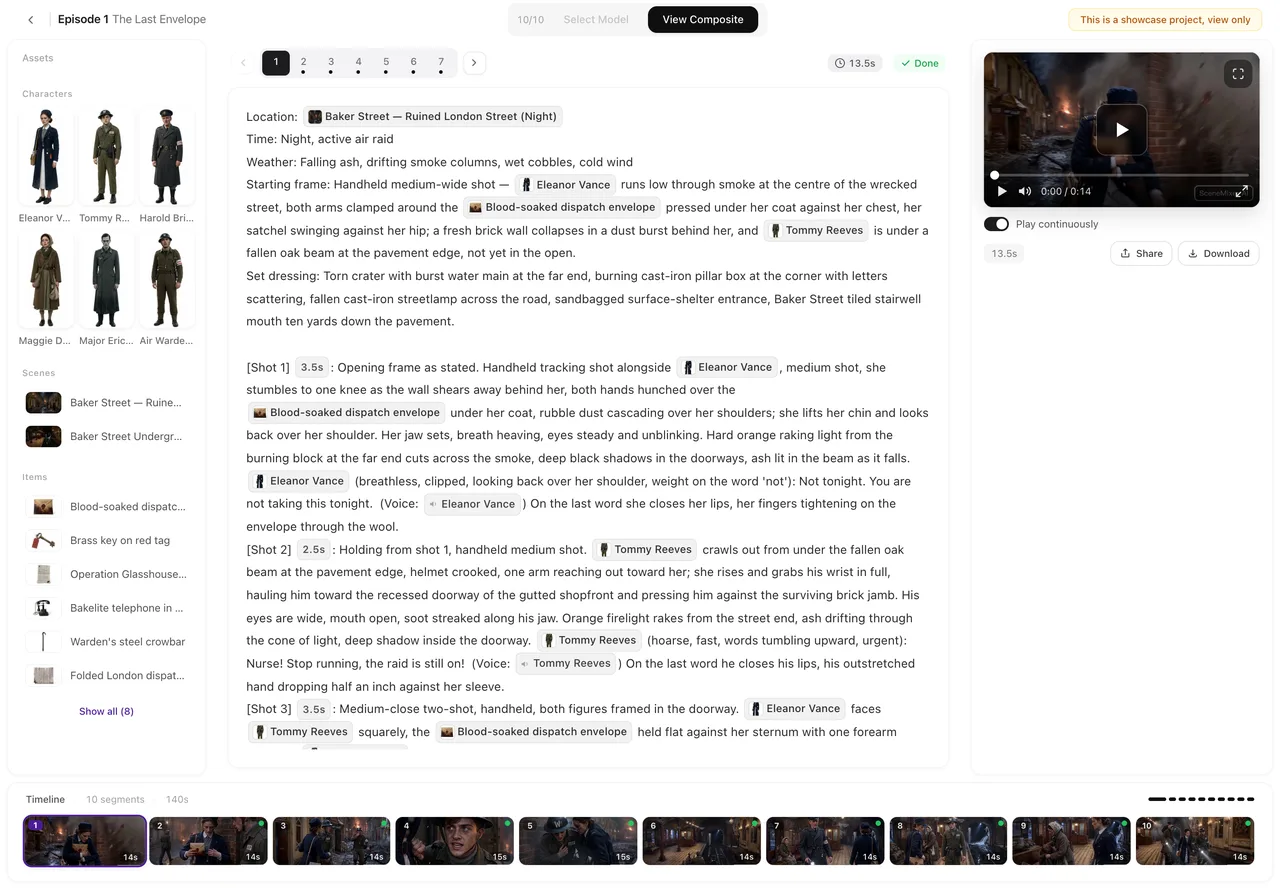
Ouvrez une scène à l’étape 2 d’un projet analysé et lisez sa description : le style de scène y est déjà inscrit, dans des termes que vous pouvez modifier.
Les quatre paramètres de style et leur moment d’application
Style visuel : la façon dont les éléments sont rendus — support et finition. S’applique à chaque génération, systématiquement. Style de scène : ce que sont les décors — matériaux, époque, densité de l’ameublement. Inscrit par la lecture dans chaque description de scène. Style de costumes : ce que portent les personnages — coupe, tissu, époque. Inscrit par la lecture dans le champ « vêtements » de chaque personnage ; si ce champ est vide, le style de costumes le remplit lors de la génération de la fiche. Type de contenu : rythme et structure ; également utilisé par la lecture. Ces quatre paramètres sont définis à l’étape 1 avant la lecture du script et ne peuvent plus être modifiés dans le projet par la suite. Pour bien les choisir : Comment choisir les paramètres de style visuel.
Pourquoi ces deux paramètres sont traités différemment
Un style visuel est un mode de rendu qui peut s’appliquer à n’importe quelle description. Les styles de scène et de costumes relèvent du contenu : une cour de la dynastie Song est une pièce différente d’un loft de Brooklyn, et les vêtements d’un personnage font partie de son identité. S’ils étaient appliqués à la génération en surcouche de descriptions rédigées pour un autre cadre, les deux entreraient en conflit — une description d’appartement moderne à laquelle on colle un style d’époque donnerait des piliers rouges dans une cuisine. Ils sont donc intégrés une seule fois, pendant la lecture, là où les descriptions sont rédigées dès le départ.
Modifier l’apparence après la lecture
Modifiez vous-même les descriptions à l’étape 2 — les descriptions de scènes pour une nouvelle direction artistique, les champs de vêtements pour de nouveaux costumes — puis régénérez les fiches correspondantes ; les storyboards et clips générés par la suite utiliseront les descriptions modifiées. Le style visuel lui-même ne peut pas être modifié dans le projet ; pour en utiliser un autre, créez un nouveau projet avec le même script. Ce que vous pouvez encore modifier après la lecture.
Styles personnalisés
Les membres peuvent saisir un style de scène ou de costumes personnalisé avec leurs propres mots. Il s’applique de la même manière — pendant la lecture — et suit la même règle de rédaction que toute description : décrivez les matériaux, les coupes et les époques, pas des adjectifs. Décrivez la cause, pas le résultat.
Clips existants
Modifier une description ne change rien aux éléments déjà générés. Régénérez les fiches et segments que vous souhaitez voir adopter la nouvelle apparence. Les segments conservent toutes leurs versions antérieures ; une fiche régénérée remplace l’ancienne.
| Paramètre | Application | Pour le modifier après la lecture |
|---|---|---|
| Style visuel | À chaque génération | Impossible dans le projet ; créer un nouveau projet |
| Style de scène | Pendant la lecture, dans les descriptions de scènes | Modifier les descriptions de scènes à l’étape 2, puis régénérer |
| Style de costumes | Pendant la lecture, dans les champs de vêtements | Modifier les champs de vêtements à l’étape 2, puis régénérer |
| Type de contenu | Pendant la lecture | Impossible dans le projet ; créer un nouveau projet |
FAQ
Puis-je modifier le style de scène après la lecture du script ?
Pas le paramètre lui-même. Modifiez les descriptions de scènes à l’étape 2, là où le style a été inscrit, puis régénérez ces fiches.
Peut-on relire le script avec un nouveau style ?
Pas dans le même projet. Créez un nouveau projet avec le même script et choisissez les styles avant la lecture.
Puis-je associer un style de costumes d’époque à un style de scène moderne ?
Oui ; ce sont des axes indépendants et tous deux sont pris en compte pendant la lecture.
Puis-je modifier le style visuel plus tard ?
Non. Il est verrouillé dès que vous passez l’étape 1, car il façonne toutes les fiches et tous les clips du projet.
Où écrire un style personnalisé ?
Dans le même menu déroulant de l’étape 1, en tant que membre ; décrivez les matériaux et les coupes, pas des ambiances.
Choisissez décors et costumes avant l’analyse
Les quatre paramètres de style sont verrouillés une fois le script lu ; choisissez-les à l’étape 1.
Mis à jour le 27 septembre 2026
Tarifs·Guides·Exemples·Assistance·Confidentialité·Conditions·Mentions légales·Contact·© 2026 SceneMixer