Waarom je scène- en kostuumstijl kiest vóór je het script inleest

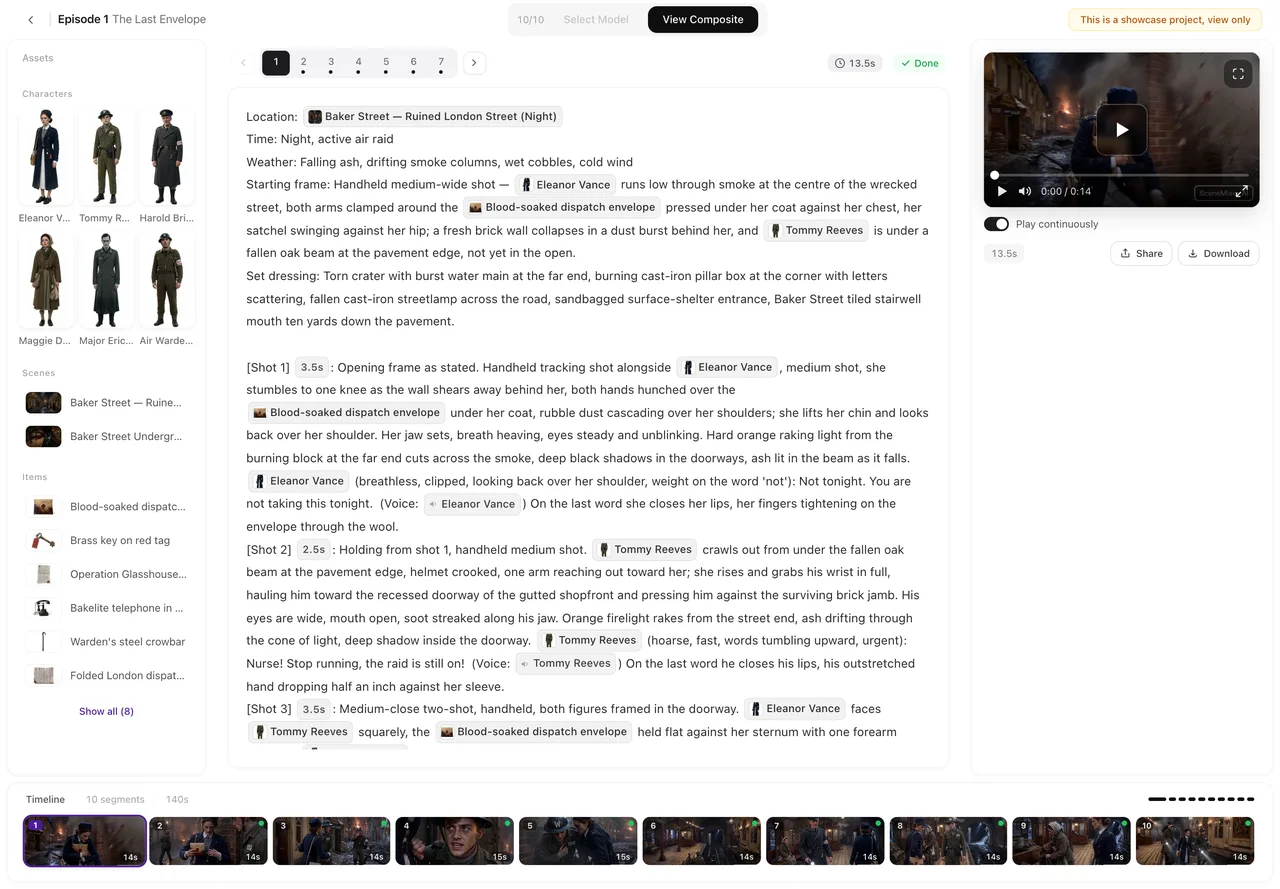
Open een scène in Stap 2 van een ingelezen project en lees de beschrijving: de scènestijl staat er al in, in woorden die je kunt aanpassen.
De vier stijlinstellingen en wanneer ze van toepassing zijn
Visuele stijl: hoe dingen worden getekend — medium en afwerking. Wordt elke keer toegepast bij het genereren. Scènestijl: wat de decors zijn — materialen, periode, hoe vol ze staan. Wordt door het inlezen in elke scènebeschrijving geschreven. Kostuumstijl: wat mensen dragen — snit, stof, periode. Wordt door het inlezen in het kledingveld van elk personage geschreven; als een kledingveld leeg is, vult de kostuumstijl het in wanneer de tekening wordt gegenereerd. Inhoudstype: tempo en opbouw; wordt ook door het inlezen gebruikt. Alle vier stel je in Stap 1 in, vóór het script wordt ingelezen, en je kunt ze daarna niet meer wijzigen in het project. Zo kies je ze goed: Hoe je visuele stijlinstellingen kiest.
Waarom de twee anders worden behandeld
Een visuele stijl is een tekenmanier en kan aan elke beschrijving worden gekoppeld. Scène- en kostuumstijlen zijn inhoud: een hof uit de Song-dynastie is een andere ruimte dan een loft in Brooklyn, en de kleding van een personage hoort bij wie ze zijn. Als je die pas bij het genereren zou toepassen bovenop beschrijvingen die voor een andere setting zijn geschreven, botsen de twee — een beschrijving van een modern appartement met daarop geplakte historische stijl geeft je rode pilaren in een keuken. Daarom gaan ze er eenmaal in, tijdens het inlezen, op het moment dat de beschrijvingen zelf worden geschreven.
Het uiterlijk aanpassen na het inlezen
Bewerk de beschrijvingen zelf in Stap 2 — de scènebeschrijvingen voor een nieuwe art direction, de kledingvelden voor nieuwe kostuums — en genereer die tekeningen opnieuw; storyboards en clips die je daarna maakt, lezen de aangepaste beschrijvingen. De visuele stijl zelf kun je niet wijzigen in het project; wil je een andere, begin dan een nieuw project met hetzelfde script. Wat je nog kunt aanpassen na het inlezen.
Aangepaste stijlen
Leden van SceneMixer kunnen een eigen scène- of kostuumstijl invoeren in hun eigen woorden. Die wordt op dezelfde manier toegepast — tijdens het lezen — en volgt dezelfde schrijfregel als elke beschrijving: materialen, snedes en periodes, geen bijvoeglijke naamwoorden. Beschrijf de oorzaak, niet het resultaat.
Bestaande clips
Het bewerken van een beschrijving verandert niets aan wat al is gegenereerd. Genereer de tekeningen en segmenten die je in het nieuwe uiterlijk wilt opnieuw. Segmenten bewaren elke eerdere versie; een opnieuw gegenereerde tekening vervangt de oude.
| Instelling | Toegepast | Aanpassen na het inlezen |
|---|---|---|
| Visuele stijl | Bij elke generatie | Niet mogelijk in het project; begin een nieuw project |
| Scènestijl | Tijdens het inlezen, in scènebeschrijvingen | Bewerk scènebeschrijvingen in Stap 2 en genereer opnieuw |
| Kostuumstijl | Tijdens het inlezen, in kledingvelden | Bewerk kledingvelden in Stap 2 en genereer opnieuw |
| Inhoudstype | Tijdens het inlezen | Niet mogelijk in het project; begin een nieuw project |
Veelgestelde vragen
Kan ik de scènestijl wijzigen nadat het script is ingelezen?
Niet de instelling zelf. Bewerk de scènebeschrijvingen in Stap 2, waar de stijl is geschreven, en genereer die tekeningen opnieuw.
Kan het script opnieuw worden ingelezen met een nieuwe stijl?
Niet in hetzelfde project. Begin een nieuw project met hetzelfde script en kies de stijlen vóór het inlezen.
Kan ik een historische kostuumstijl combineren met een moderne scènestijl?
Ja; het zijn onafhankelijke assen en ze gaan allebei mee in het inlezen.
Kan ik de visuele stijl later nog wijzigen?
Nee. SceneMixer legt het vast zodra je verder gaat vanaf Stap 1, omdat het elke kaart en elk clip in het project vormgeeft.
Waar schrijf ik een aangepaste stijl?
In dezelfde keuzelijst in Stap 1, als member; beschrijf materialen en snitten, geen stemmingen.
Kies decors en kostuums vóór je het script parseert
Alle vier stijlinstellingen staan vast zodra het script is ingelezen; kies ze in Stap 1.
Bijgewerkt op 15 november 2026