Setelah Pembacaan: Gaya, Wilayah, dan Alasan Bahasa Dialog Tetap
Ringkasan remake untuk seluruh alur; halaman ini adalah langkah tempat Anda masuk.
Tempat Anda masuk
Langkah 1, Siapkan Proyek Anda, dengan formulir pengaturan di layar dan ringkasan hasil pembacaan di bawahnya. Tidak ada Parsing di sini — proyek sudah dibaca dari video Anda, jadi tidak ada yang perlu diparse — tetapi Berikutnya tidak akan lanjut sebelum ketiga pilihan gaya dibuat. Ini sengaja: setiap gambar dan setiap bidikan digambar dalam gaya visual yang dipilih, jadi gaya harus ditentukan sebelum gambar pertama dibuat.
Tiga gaya
Gaya Visual: cara semua elemen digambar — live action, anime, 3D. Gaya Adegan dan Gaya Kostum: tampilan latar dan pakaian karakter. Jika ada yang belum diatur, dialog akan menawarkan Biarkan AI memilih dari hasil pembacaan; terima atau pilih sendiri. Tekan Berikutnya dan halaman akan menampilkan Menerapkan pilihan gaya Anda ke pemeran, lokasi syuting, dan properti: deskripsi yang dibaca dari klip Anda akan diubah gayanya agar langkah 2 menggambarnya sesuai permintaan Anda. Preset · Cara kerja gaya yang saling melengkapi.
Wilayah Target
Opsional. Pilih wilayah, maka etnis pemeran, arsitektur, dan properti akan disesuaikan ke pasar tersebut saat deskripsi diubah gayanya — nama tetap sama seperti hasil pembacaan, karena sudah tertulis di storyboard. Biarkan di Ikuti naskah dan dunia cerita akan tetap sama seperti yang ditampilkan klip. Wilayah.
Mengapa bahasa dialog tidak ada di langkah ini
Dalam drama, bahasa dialog diterapkan saat naskah dibaca, dan naskah bisa dibaca ulang. Dialog sebuah remake didengar dan ditulis saat pembacaan, dalam bahasa dialog yang Anda pilih di layar unggah — saat itulah pilihan berlaku, dan tidak ada pembacaan kedua. Karena itu langkah ini tidak menampilkan baris tersebut: pemilih yang tidak mengubah apa pun lebih buruk daripada tidak ada. Untuk me-remake klip ke bahasa lain, pilih Remake alur cerita dan bahasanya di layar unggah sebelum mulai; dialog yang terdengar dalam bahasa lain diterjemahkan ke bahasa itu. Proyek yang dimulai dengan Ganti tidak punya pilihan ini, jadi dialognya dalam bahasa antarmuka Anda.
Rasio aspek
Pilih di sini seperti proyek biasa; tidak harus cocok dengan sumber. Klip lanskap bisa di-remake menjadi potret. Rasio aspek.
Lalu langkah 2 dan seterusnya
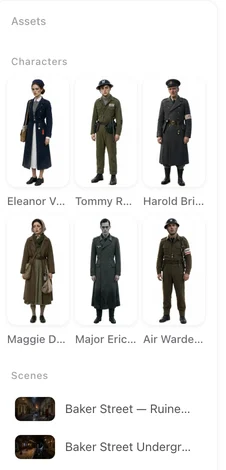
Langkah 2 menampilkan pemeran, latar, dan properti yang dibaca dari klip, tanpa gambar; buat gambarnya seperti proyek biasa, atau unggah milik Anda sendiri. Langkah 3 sudah memiliki storyboard, jadi episode siap diedit dan diambil gambarnya. Dari sini ini adalah proses drama biasa. Mengubah pemeran dan lokasi.
| Pengaturan | Dalam remake | Waktu penerapan |
|---|---|---|
| Gaya visual / adegan / kostum | Wajib sebelum Berikutnya | Saat deskripsi hasil pembacaan diubah gayanya, lalu di setiap gambar dan bidikan |
| Wilayah Target | Opsional | Momen yang sama; nama tetap dipertahankan |
| Rasio aspek | Pilihan Anda | Setiap bidikan video |
| Jenis | Diatur untuk Anda | — |
| Bahasa dialog | Tidak ada di langkah ini | Dipilih di layar unggah pada Remake alur cerita; tetap begitu pembacaan dimulai |
FAQ
Mengapa Berikutnya tidak bisa diklik sebelum saya memilih gaya?
Di SceneMixer, setiap gambar dan shot digambar dalam gaya visual. Gaya itu harus sudah ada sebelum gambar pertama dibuat.
Bisakah saya mengubah bahasa yang digunakan remake?
Tidak setelah pembacaan. Pilih Remake alur cerita dan bahasa dialog di layar unggah SceneMixer sebelum mulai; dialog ditulis dalam bahasa itu saat pembacaan.
Apakah wilayah akan mengubah nama karakter?
Tidak. Nama sudah ada di storyboard. Etnis, latar, dan properti yang mengikuti wilayah.
Apakah saya perlu mem-parse sesuatu?
Tidak. Proyek sudah dibaca dari video Anda. Berikutnya menyimpan pilihan Anda dan mengubah gaya deskripsi.
Bisakah saya me-remake klip lanskap menjadi potret?
Ya. Pilih rasio aspek di SceneMixer; tidak harus sama dengan sumbernya.
Pilih tampilan, lalu syuting
Tiga gaya, wilayah jika mau, lalu Berikutnya. Storyboard sudah menunggu di langkah 3.
Diperbarui 15 November 2026