리드 완료 후: 스타일, 지역, 대사 언어가 고정되는 이유

전체 과정의 리메이크 개요이며, 이 페이지는 바로 그 첫 진입 단계입니다.
처음 도착하는 화면
1단계인 프로젝트 설정 화면으로, 설정 폼이 보이고 그 아래에 리드된 내용의 요약이 표시됩니다. 여기에는 파싱 버튼이 없습니다—영상에서 프로젝트를 리드했으므로 분석할 내용이 없기 때문이죠—하지만 세 가지 스타일을 모두 선택하기 전까지는 다음 버튼으로 다음 단계로 넘어갈 수 없습니다. 이는 의도된 설계입니다: 모든 이미지와 모든 컷이 선택한 비주얼 스타일로 그려지므로, 첫 이미지가 생성되기 전에 반드시 스타일을 정해야 하기 때문입니다.
세 가지 스타일
비주얼 스타일: 실사, 애니메이션, 3D 등 모든 요소가 그려지는 방식입니다. 장면 스타일과 의상 스타일: 세트의 모습과 인물의 복장을 정합니다. 일부 스타일이 설정되지 않으면 대화 상자가 나타나 리드된 내용을 바탕으로 AI에게 맡기기 옵션을 제시하며, 그대로 수락하거나 직접 고르면 됩니다. 다음을 누르면 페이지에 선택하신 스타일을 인물, 배경, 소품에 적용하고 있어요라고 표시됩니다: 클립에서 리드된 설명이 요청한 스타일에 맞춰 재작성되어 2단계에서 그에 맞게 이미지가 그려지게 됩니다. 프리셋 · 스타일이 함께 작동하는 방식.
대상 지역
선택 사항입니다. 지역을 고르면 설명이 재스타일링될 때 등장인물의 인종적 특징, 건축 양식, 소품이 해당 시장에 맞춰 변경됩니다—단 이름은 이미 스토리보드에 적혀 있으므로 리드된 그대로 유지됩니다. 스크립트 따르기로 두면 클립에 보였던 세계관 그대로 유지됩니다. 지역.
대사 언어를 선택할 수 없는 이유
일반 드라마 제작에서는 스크립트를 리드할 때 대사 언어가 적용되며, 스크립트는 다시 리드할 수 있습니다. 하지만 리메이크의 대사는 리드 당시 사용하던 인터페이스 언어로 음성이 인식되어 기록되며, 그 시점에 선택이 확정되고 두 번째 리드는 없습니다. 그래서 해당 설정 행이 보이지 않는 것입니다: 아무것도 바꾸지 못하는 선택지는 차라리 없는 것보다 못하기 때문이죠. 클립을 다른 언어로 리메이크하려면 먼저 인터페이스 언어를 바꾼 다음 클립을 업로드하세요.
화면 비율
다른 프로젝트와 마찬가지로 여기서 선택합니다; 원본과 일치하지 않아도 됩니다. 가로 클립을 세로로 리메이크할 수도 있습니다. 화면 비율.
이후 2단계부터
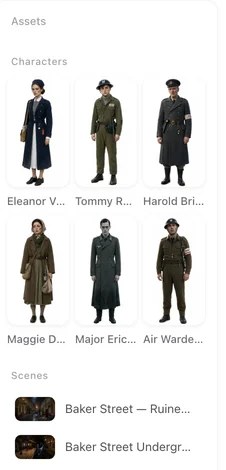
2단계에는 클립에서 리드된 등장인물, 세트, 소품이 이미지 없이 표시됩니다; 다른 프로젝트처럼 이미지를 생성하거나 직접 업로드하세요. 3단계에는 이미 스토리보드가 준비되어 있으므로, 에피소드를 편집하고 촬영할 수 있습니다. 여기부터는 일반 드라마 제작 과정과 같습니다. 등장인물과 장소 변경하기.
| 설정 | 리메이크에서 | 적용 시점 |
|---|---|---|
| 비주얼 / 장면 / 의상 스타일 | 다음 단계로 넘어가기 전 필수 | 리드된 설명이 재스타일링될 때, 그리고 모든 이미지와 컷에 적용 |
| 대상 지역 | 선택 사항 | 같은 시점에 적용; 이름은 유지됨 |
| 화면 비율 | 선택 사항 | 모든 영상 촬영 |
| 유형 | 자동 설정 | — |
| 대사 언어 | 제공되지 않음 | 리드 시점의 인터페이스 언어로 결정됨 |
자주 묻는 질문
스타일을 선택할 때까지 Next가 진행되지 않는 이유는 무엇인가요?
모든 이미지와 촬영은 선택한 시각 스타일로 생성됩니다. 첫 이미지가 만들어지기 전에 스타일이 먼저 지정되어야 합니다.
리메이크 영상의 대사 언어를 바꿀 수 있나요?
리드 이후에는 바꿀 수 없습니다. 클립을 업로드하기 전에 인터페이스 언어를 설정하세요. 리드 과정에서 해당 언어로 대사가 작성됩니다.
지역 설정에 따라 캐릭터 이름이 바뀌나요?
아니요. 이름은 이미 스토리보드에 정해져 있습니다. 인종, 배경, 소품만 지역 설정을 따릅니다.
제가 별도로 파싱해야 하는 부분이 있나요?
아니요. 프로젝트는 회원님의 영상에서 리드되었습니다. Next가 선택 사항을 저장하고 설명을 새 스타일에 맞춰 재작성합니다.
가로 클립을 세로로 리메이크할 수 있나요?
네. 여기서 화면 비율을 선택하세요. 원본과 일치하지 않아도 됩니다.
2026년 9월 26일 업데이트