讀取完成後:風格、地區,以及對白語言為何固定

重製流程總覽;本頁說明你進入的這個步驟。
你會抵達的位置
步驟 1「設定你的項目」,畫面上會顯示設定表單,下方是讀取後的摘要。這裡沒有解析按鈕——因為專案已從你的影片讀取完畢,沒有東西需要再解析——但三個風格選項都選好之前,下一步不會前進。這是刻意設計:每張圖、每個鏡頭都會依視覺風格繪製,所以必須在第一張圖產生前就選好。
三種風格
畫面風格:整體畫面的繪製方式——真人、動漫、3D。場景風格與服裝風格:場景長什麼樣、人物穿什麼。如果有項目沒選,會跳出對話框提供讓 AI 選,依讀取結果推薦;你可以接受,也可以自己選。按下下一步後,頁面會顯示正在按你選的風格整理人物、場景與道具:從你的片段讀取出的描述會重新調整風格,讓步驟 2 依你要求的樣子繪製。預設組合・風格如何搭配運作。
目標地區
選填。選定地區後,重新調整描述時,演員的人種外觀、建築與道具都會調整成該地區市場的樣貌——名字會維持讀取結果,因為已經寫入分鏡。維持在跟隨劇本,世界觀就會保留原片段呈現的樣子。地區。
為什麼沒有對白語言選項
一般戲劇的對白語言是在讀取劇本時套用,而且劇本可以重新讀取。但重製的台詞是在讀取過程中,依你當時使用的介面語言聽寫並記錄下來的——選擇在當下就生效,而且不會再讀取第二次。所以不會顯示這個欄位:放一個改不了任何東西的選單,不如不要放。如果要把片段重製成另一種語言,請先切換介面語言,再上傳片段。
畫面比例
在這裡選擇,和一般專案一樣;不必和原始影片一致。橫向影片可以重製成直向。畫面比例。
接著進入步驟 2 之後
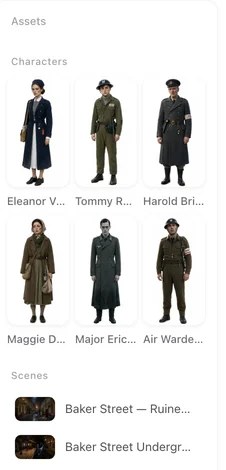
步驟 2 會顯示從片段讀取出的演員、場景與道具,此時還沒有圖像;你可以像一般專案一樣生成,或上傳自己的圖。步驟 3 已經有分鏡(分集分镜脚本),所以這一集已經可以編輯與拍攝。從這裡開始,就是一般戲劇製作流程。更換演員與地點。
| 設定 | 在重製中 | 套用時機 |
|---|---|---|
| 視覺/場景/服裝風格 | 按下一步前必填 | 讀取描述重新套用風格時,之後套用在每張圖與每個鏡頭 |
| 目標地區 | 選填 | 同一時間套用;名字保留 |
| 畫面比例 | 由你選擇 | 每段影片鏡頭 |
| 類型 | 已為你設定 | — |
| 對白語言 | 不提供選項 | 由讀取時的介面語言決定 |
常見問題
為什麼我沒選風格,下一步就不能按?
每張圖、每個鏡頭都會依視覺風格繪製。在第一張圖產生前,必須先選好。
我可以更改重製影片的對白語言嗎?
讀取完成後就不行。上傳片段前先設定好介面語言;台詞會在讀取時以該語言寫入。
選用地區會更改角色名字嗎?
不會。名字已經在分鏡(分集分镜脚本)裡。人種外觀、場景與道具會依地區調整。
我需要解析任何東西嗎?
不需要。專案已從你的影片讀取完畢。下一步會儲存你的選擇,並重新調整描述風格。
我可以把橫向片段重製成直向嗎?
可以。在這裡選擇畫面比例即可,不必和原始來源一致。
更新於 2026 年 9 月 26 日