Après l’analyse : style, région et pourquoi la langue des dialogues est fixe

Vue d’ensemble du remake pour l’ensemble du parcours ; cette page correspond à l’étape où vous arrivez.
Où vous arrivez
Étape 1, Configurez votre projet, avec le formulaire de paramètres à l’écran et le résumé de ce qui a été lu en dessous. Il n’y a pas de bouton Analyse ici — le projet a été lu à partir de votre vidéo, il n’y a donc rien à analyser — mais Suivant n’avance pas tant que les trois choix de style ne sont pas faits. C’est volontaire : chaque image et chaque plan sont dessinés dans le style visuel, il faut donc le choisir avant que la première image n’existe.
Les trois styles
Style visuel : la façon dont tout est dessiné — prises de vue réelles, anime, 3D. Style de scène et Style de costumes : l’apparence des décors et ce que portent les personnages. Quand certains ne sont pas définis, une boîte de dialogue propose Laisser l'IA choisir à partir de l’analyse ; acceptez ou choisissez vous-même. Appuyez sur Suivant et la page affiche Application de vos choix de style aux personnages, décors et accessoires : les descriptions extraites de votre clip sont restylées pour que l’étape 2 les dessine comme vous l’avez demandé. Les préréglages · Comment les styles fonctionnent ensemble.
Région cible
Optionnel. Choisissez une région et l’origine ethnique des personnages, l’architecture et les accessoires sont adaptés à ce marché lors de la réécriture des descriptions — les noms restent tels quels, car ils sont déjà écrits dans le storyboard. Laissez sur Suivre le script et l’univers reste tel que le clip le montrait. Région.
Pourquoi la langue des dialogues n’est pas proposée
Dans un drama, la langue des dialogues est appliquée lors de la lecture du script, et un script peut être lu à nouveau. Les répliques d’un remake ont été entendues et retranscrites pendant l’analyse, dans la langue de l’interface que vous utilisiez à ce moment — c’est à cet instant que le choix prend effet, et il n’y a pas de seconde analyse. La ligne n’est donc pas affichée : un sélecteur qui ne changerait rien serait pire que rien. Pour refaire un clip dans une autre langue, changez d’abord la langue de l’interface, puis importez le clip.
Ratio d’aspect
Choisissez-le ici comme dans n’importe quel projet ; il n’a pas à correspondre à la source. Un clip en paysage peut être refait en portrait. Ratio d’aspect.
Puis l’étape 2 et la suite
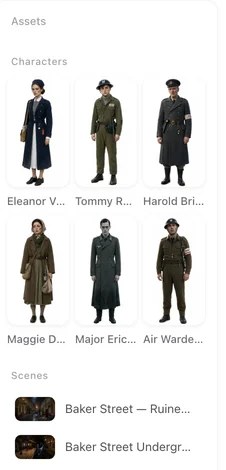
L’étape 2 affiche les personnages, décors et accessoires extraits du clip, sans images ; générez-les comme dans n’importe quel projet, ou importez les vôtres. L’étape 3 contient déjà le storyboard, l’épisode est donc prêt à être modifié et tourné. À partir de là, c’est un drama. Modifier les personnages et les lieux.
| Paramètre | Dans un remake | Quand il s’applique |
|---|---|---|
| Style visuel / des décors / des costumes | Obligatoire avant Suivant | Lors de la réécriture des descriptions analysées, puis dans chaque image et chaque plan |
| Région cible | Optionnel | Au même moment ; les noms sont conservés |
| Ratio d’aspect | Votre choix | Chaque plan vidéo |
| Type | Défini pour vous | — |
| Langue des dialogues | Non proposé | Déterminé par la langue de votre interface au moment de l’analyse |
FAQ
Pourquoi Suivant refuse-t-il d’avancer tant que je n’ai pas choisi les styles ?
Chaque image et chaque plan sont dessinés dans le style visuel. Il doit exister avant que la première image ne soit créée.
Puis-je changer la langue parlée dans le remake ?
Pas après l’analyse. Réglez la langue de l’interface avant d’importer le clip ; les répliques sont écrites dans cette langue pendant l’analyse.
La région changera-t-elle les noms des personnages ?
Non. Les noms sont déjà dans le storyboard. L’origine ethnique, les décors et les accessoires suivent la région.
Dois-je analyser quoi que ce soit ?
Non. Le projet a été lu à partir de votre vidéo. Suivant enregistre vos choix et réécrit les descriptions.
Puis-je refaire un clip en paysage en portrait ?
Oui. Choisissez le ratio d’aspect ici ; il n’a pas à correspondre à la source.
Choisissez le rendu, puis tournez
Trois styles, une région si vous voulez, puis Suivant. Le storyboard attend déjà à l’étape 3.
Mis à jour le 26 septembre 2026
Tarifs·Guides·Exemples·Assistance·Confidentialité·Conditions·Mentions légales·Contact·© 2026 SceneMixer