読み取り完了後:スタイル、地域、そしてセリフ言語が固定される理由

リメイクの全体の流れ。このページは、読み取り後に最初に表示されるステップです。
最初に表示される場所
ステップ1のプロジェクトを設定が表示され、画面には設定フォーム、下には読み取り内容のサマリーが表示されます。ここに解析ボタンはありません。プロジェクトは動画からすでに読み取られているため、解析するものがないからです。ただし、3つのスタイルを選択するまで次へは進めません。これは意図的な仕様です。すべての画像とカットは選んだ画風で描画されるため、最初の画像が作られる前に画風を決める必要があるからです。
3つのスタイル
画風:実写、アニメ、3Dなど、全体の描画スタイルです。シーンスタイルと衣装スタイル:舞台の見た目と人物の服装です。未選択の項目があるとダイアログが表示され、読み取り内容をもとにAIに選ばせることができます。そのままAIに任せるか、自分で選んでください。次へを押すと、ページに選択したスタイルをキャスト、セット、小道具に適用していますと表示されます。動画から読み取った説明文が指定したスタイルに合わせて書き換えられ、ステップ2で希望通りの見た目で描画されるようになります。プリセット・スタイルの組み合わせについて。
対象地域
任意設定です。地域を選ぶと、説明文のスタイル変更時にキャストの人種、建物、小道具がその地域に合わせて調整されます。名前はすでに絵コンテに書き込まれているため、読み取ったまま変わりません。スクリプトに従うのままにすると、世界観は元の動画のままになります。地域。
セリフの言語が選択肢にない理由
ドラマでは、セリフの言語は台本の読み取り時に適用され、台本は再度読み取ることができます。リメイクのセリフは読み取り時に、そのとき使用していたインターフェースの言語で聞き取られ書き留められます。この瞬間に言語の選択が確定し、再度の読み取りは行われません。そのため、この項目は表示されません。何も変更できない選択肢を表示するよりは、表示しない方が良いからです。クリップを別の言語でリメイクしたい場合は、先にインターフェースの言語を切り替えてからクリップをアップロードしてください。
アスペクト比
通常のプロジェクトと同じようにここで選択でき、元の動画と一致させる必要はありません。横長のクリップを縦長にリメイクすることもできます。アスペクト比。
ステップ2以降
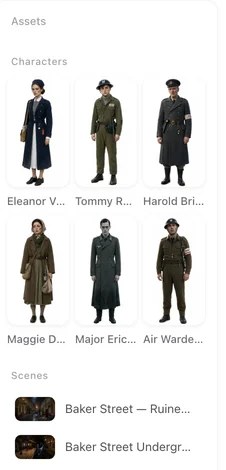
ステップ2には、クリップから読み取ったキャスト、舞台、小道具が画像なしで表示されます。通常のプロジェクトと同じように画像を生成するか、自分で画像をアップロードしてください。ステップ3にはすでに絵コンテが用意されているため、エピソードの編集と撮影をすぐに始められます。ここから先は通常のドラマ制作と同じです。キャストと舞台の変更。
| 設定項目 | リメイクでの扱い | 適用されるタイミング |
|---|---|---|
| 画風 / シーンスタイル / 衣装スタイル | 次へ進む前に選択が必須 | 読み取った説明文のスタイル変更時、およびすべての画像・カット |
| 対象地域 | 任意 | スタイル変更と同じタイミング。名前は保持される |
| アスペクト比 | 自由に選択 | すべての動画カット |
| 種別 | 自動で設定 | — |
| セリフの言語 | 選択肢として表示されない | 読み取り時のインターフェース言語で決定 |
よくある質問
スタイルを選ぶまで次へ進めないのはなぜですか?
すべての画像とカットは選択した画風で描画されるため、最初の画像を作る前に画風を決める必要があるからです。
リメイクのセリフの言語を後から変更できますか?
読み取り後は変更できません。クリップをアップロードする前にインターフェースの言語を設定してください。読み取り時にその言語でセリフが書き起こされます。
地域を変更するとキャラクターの名前も変わりますか?
いいえ。名前はすでに絵コンテに記載されています。人種、舞台、小道具が選択した地域に合わせて調整されます。
何か解析する必要はありますか?
いいえ。プロジェクトは動画からすでに読み取られています。次へを押すと選択内容が保存され、説明文がスタイル変更されます。
横長のクリップを縦長にリメイクできますか?
はい。ここでアスペクト比を選択してください。元の動画と一致させる必要はありません。
2026年9月26日更新
料金プラン·ガイド·サンプル·サポート·プライバシーポリシー·利用規約·法的情報·お問い合わせ·© 2026 SceneMixer