Повторное использование персонажа, сцены или голоса в разных проектах
Почему одинаковый сеттинг даёт одно и то же лицо — именно это делает повторное использование полезным.
Откуда начинается повторное использование
Шаг 2: откройте персонажа, сцену или предмет и нажмите Редактировать. Среди действий с изображением есть Выбрать существующий, которое открывает Выбрать из библиотеки активов. Выборщик Добавить ассеты в редакторе — это другой список: записи этого проекта, добавленные в один эпизод — и он не обращается к другим проектам. Добавление в эпизод.
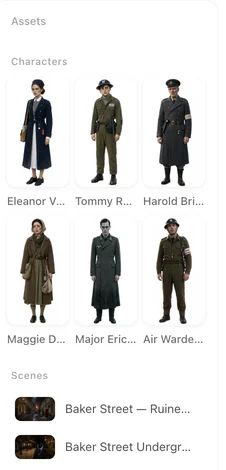
Пошаговая инструкция
- Перейдите к шагу 2 проекта, в который вы добавляете запись, и откройте карточку, которую хотите заполнить — заменяемого персонажа, сцену или предмет.
- Нажмите Редактировать, затем Выбрать существующий.
- В библиотеке перечислены записи того же типа из всех ваших проектов, у которых уже есть готовое изображение; самые новые идут первыми. Введите текст в поле поиска, чтобы отфильтровать по названию или по проекту, из которого они взяты, и нажмите Загрузить ещё, чтобы посмотреть следующую порцию.
- Выберите запись и ознакомьтесь с панелью внизу: исходное изображение, старое и новое название, проект, из которого она взята, и то, что переносится — изображения, описание и черты, голос, изображения состояний.
- Нажмите Заменить полностью. Замена происходит на месте: запись сохраняет свою позицию в проекте и все кадры, в которых она упоминается.
- В подтверждении указывается новая запись, а если название изменилось — добавляется, что старое название обновлено во всём проекте.
Что переносится
Всё. Название, описание, изображения — основное, а также кадрированные изображения лица и половины тела, сделанные из него — голос и все изображения состояний с их названиями. Черты, записанные в запись, тоже переносятся: одежда, характер, освещение и прочее. У сцены или предмета нет голоса; у персонажа он есть, если в строке голоса есть что-либо — записанный образец или письменное описание.
Скопированное изображение сохраняет стиль, в котором оно было нарисовано — копируйте в рамках одного визуального стиля или перегенерируйте запись в стиле этого проекта, где описание определяет внешность лица. Перегенерация концепт-листа.
В результате получается полноценная запись этого проекта: переименуйте её, перепишите описание, перегенерируйте изображение, добавьте состояния. Проект, из которого она взята, не изменяется, последующие правки в нём не влияют на эту запись, и между ними нет активной связи.
Название тоже переносится
Поскольку название переносится, замена переименовывает запись — и новое название записывается везде, где было старое: в строках сториборда, где она упоминалась по имени, в названиях и кратких описаниях эпизодов, в списках сцен и в уже обработанном диалоге. Текст вашего сценария остаётся таким, как вы его написали. Если несколько мест не удалось обновить, в подтверждении будет указано об этом; проверьте сториборды и краткие описания.
Отмена: восстановление исходного варианта
Нажмите Редактировать на заменённой записи. Под её изображением теперь написано Заменено из вашей библиотеки. рядом с кнопкой Восстановить исходный вариант. Это вернёт название, описание, изображения, голос и изображения состояний, которые были до повторного использования, и переименует запись обратно во всём проекте; сначала потребуется подтверждение. Пока изображение записи генерируется, ссылка неактивна — дождитесь завершения.
Восстановление отменяет одну замену: оно возвращает запись к тому виду, какой был непосредственно перед вашей последней Заменить полностью — если заменить одну и ту же карточку дважды подряд, восстановление вернёт её к виду до второй замены. Если ссылка восстановления всё ещё отображается после её использования, значит, есть ещё одна замена, которую можно отменить; как только ссылка исчезнет, следующая Заменить полностью вернёт её.
В проект на другом языке
Если два проекта настроены на разные языки вывода, описание, описание голоса, черты и названия состояний переводятся на язык целевого проекта при переносе. Названия не переводятся: персонаж по имени Мара остаётся Марой. Перевод бесплатный и добавляет несколько секунд к переносу. Если перевод не удался, текст переносится как есть, и в подтверждении указывается, что описание не удалось перевести; отредактируйте его вручную позже.
Стоимость
Ничего. Выбор из библиотеки, сама замена и восстановление бесплатны, подписка не требуется — любая учётная запись может их использовать. То, что вы делаете с записью позже, оплачивается по обычным тарифам: перегенерация её изображения, создание изображения состояния, генерация клипов с её использованием. Что изменяет платный тариф.
Когда замена не проходит
Замена отклоняется до внесения любых изменений в нескольких случаях:
- Проект занят. Пока генерируется сториборд, обрабатывается сценарий, подготавливаются эпизоды, создаётся изображение записи или одно из её изображений состояний — замена отклоняется, и вам предлагается попробовать снова после завершения. Ничего не меняется и не списывается.
- Запись была отредактирована недавно. Только что сделанная правка на карточке ещё синхронизируется; пока она не завершится, замена отклоняется. Подождите немного и нажмите снова.
- Название уже занято. Если в этом проекте уже есть персонаж, сцена или предмет с названием исходной записи, копирование не происходит. Переименуйте имеющуюся запись или выберите другой источник, затем нажмите снова.
- Слот — основной товар рекламы. Слот товара в рекламе нельзя заменить повторным использованием — его изображение привязано к фотографии товара, из которой была создана реклама.
После успешной замены могут появиться два сообщения:
- Заменено, но описание не удалось перевести на язык этого проекта. Текст остался на исходном языке; при необходимости отредактируйте описание вручную.
- Заменено, но старое имя не удалось обновить везде. Запись с новым именем уже на месте; проверьте раскадровки и конспекты на строки со старым именем.
Восстановление может быть отклонено по тем же причинам — если проект ещё генерируется, или возвращаемое имя сейчас занято другой записью. А у записи, которую никогда не заменяли из библиотеки, ссылки на восстановление нет вообще. Ссылка появляется после замены, и каждое нажатие отменяет последнюю замену — пока ссылка видна, есть ещё одна замена, которую можно отменить.
Когда это использовать
Повторное использование оправдывает себя, когда новый проект продолжает старую историю — второй сезон, спин-офф, та же вселенная на другом языке: главный герой, дом и фирменный реквизит выглядят так же, а кадры с их упоминаниями получают единую основу. Создание следующего эпизода · Версия на другом языке.
Внутри одного проекта всё это не нужно: все эпизоды используют общих персонажей, сцены и предметы, как только они появляются в раскадровке. Повторное использование нужно для переноса между проектами.
Голоса без персонажа
Выбрать из библиотеки в строке голоса персонажа — это другой список: библиотека готовых голосов с превью и примерами, а не ваши проекты. Загруженный вами голос сохраняется у персонажа, которому он принадлежит — при повторном использовании персонажа голос переносится вместе с ним. Голоса персонажей.
Загрузки
Картинки, которые вы загрузили в библиотеку, появляются в этом выборе под своим именем, как только оказываются на карточке с готовым изображением. Загрузка — привилегия платного тарифа SceneMixer; выбор из библиотеки — нет. Библиотека ассетов.
| Вам нужно | Действие | Что переносится |
|---|---|---|
| Тот же главный герой в новой дораме | Шаг 2, откройте персонажа, Редактировать, Выбрать существующий, Заменить полностью | Всё: имя, изображения, описание и черты, голос, состояния |
| Та же комната или дом | Шаг 2, откройте сцену, Редактировать, Выбрать существующий | Всё: имя, изображения, описание и черты, состояния |
| Реквизит из другой дорамы | Шаг 2, откройте предмет, Редактировать, Выбрать существующий | Всё: имя, изображения, описание и черты, состояния |
| Гость только в одном эпизоде | Редактор, Добавить ассеты | В этот эпизод; только записи этого проекта |
Частые вопросы
Можно ли использовать персонажа из другого проекта?
Да. На шаге 2 откройте карточку, нажмите Редактировать, затем Выбрать существующий: в списке будут все записи того же типа с готовым изображением из всех ваших проектов. Это бесплатно и не требует платного тарифа.
Голос тоже копируется?
Да. Голос персонажа всегда переносится вместе с ним; отдельного флажка нет. Переносится записанный образец голоса, а если его нет — текстовое описание голоса.
Если я отредактирую копию, изменится ли оригинал?
Нет. После копирования это отдельные записи в разных проектах.
Почему моего персонажа нет в списке?
У неё ещё нет готового изображения, или она относится к другому типу, чем открытая карточка: у персонажей, сцен и предметов свои списки.
Повторное использование бесплатное?
Да. Выбор из библиотеки, замена и восстановление ничего не стоят ни на одном тарифе SceneMixer.
Можно отменить замену?
Да, если запись была заменена из библиотеки: нажмите Редактировать и выберите Восстановить исходный вариант. Каждое нажатие отменяет одну замену; если ссылка всё ещё видна, есть ещё одна замена для отмены.
Что происходит со старым именем в раскадровке?
Новое имя записывается везде, где было старое: в строках раскадровки, названиях и кратких описаниях эпизодов, списках сцен и уже разобранных диалогах. Текст вашего сценария не изменяется.
У двух проектов разные языки. Описание переведётся?
Да. Описание, описание голоса, черты и названия состояний переводятся на язык целевого проекта; имя — нет. Если перевод не удался, текст переносится как есть, и вы получите уведомление.
Что если в проекте уже есть запись с таким именем?
Замена будет отклонена, ничего не изменится; переименуйте одну из двух записей и попробуйте снова.
Можно заменить запись, пока проект генерируется?
Нет. Дождитесь завершения генерации, затем нажмите снова. Отклонённая замена ничего не стоит.
Один раз настроил — используй везде
Один и тот же сеттинг даёт одно и то же лицо в каждой дораме, где он используется.
Обновлено 15 ноября 2026 г.