跨專案重複使用角色、場景或聲音
快速說明:在步驟 2 打開你要填寫的卡片,選擇 從資產庫選擇:這裡會列出你所有專案中,同類型(角色、場景或道具)且已完成設定圖的項目,可依名稱或專案搜尋。選好後按 確認;如果是角色,勾選 同時複製音色就能把聲音一起帶過來。設定圖與描述會複製到目前專案,同樣的長相或房間就能沿用。從這一刻起它就是獨立的項目:這邊的編輯不會動到原始版本,反之亦然。

為什麼同一張設定圖會長出同一張臉——這就是重複使用的價值。
挑選器在哪裡
步驟 2:打開角色、場景或道具,編輯對話框會提供 上傳替換 與 從資產庫選擇。編輯器裡的 添加資產到本集(素材面板的加號)也能進入素材庫,但只會把項目加入這一集。加入到集數。
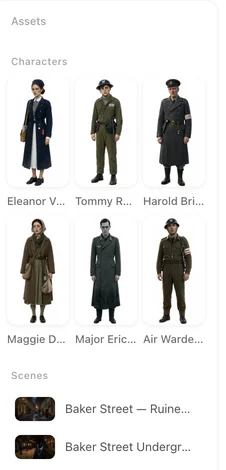
會列出什麼
會列出你擁有的所有專案中,和你打開的卡片同類型、且已完成設定圖的項目;還沒有圖片的項目不會出現。每個項目會顯示名稱與所屬專案;搜尋框可依任一條件篩選。底部的顯示 n / 總數會載入更多。
會複製什麼
設定圖、名稱與描述。如果是角色,勾選 同時複製音色 也會把聲音一起複製,讓台詞在兩部短劇裡聽起來一樣。複製品是這個專案裡的完整項目:你可以改名、改寫描述、重新生成設定圖——都不會影響原始專案,原始專案的變更也不會同步到這邊。兩者沒有即時連動。
風格
用某種視覺風格畫好的設定圖,複製後會維持原本的風格。你可以在同風格內重複使用,也可以依描述在目前專案的風格裡重新生成複製品:因為描述不變,長相就會維持一致。重新生成。
沒有對應角色的聲音
聲音列上的 從音色庫選擇 是不同的清單:那是附預覽的預設聲音庫,不是你自己專案裡的聲音。想重複使用你上傳的聲音,請複製擁有那個聲音的角色,並勾選 同時複製音色。角色聲音。
上傳內容
你上傳到素材庫的圖片,會以原本名稱出現在同一個挑選器裡。上傳是付費方案的功能;從素材庫挑選則不用。素材庫。
| 你想要 | 做法 | 複製內容 |
|---|---|---|
| 新劇用同一個主角 | 步驟 2,打開角色,從素材庫挑選,一併複製聲音 | 設定圖、描述、聲音 |
| 同一個房間 | 步驟 2,打開場景,從素材庫挑選 | 設定圖、描述 |
| 另一部劇的道具 | 步驟 2,打開道具,從素材庫挑選 | 設定圖、描述 |
| 只在某一集出現的來賓 | 編輯器,加入素材到本集 | 加入這一集 |
常見問題
我可以用其他專案的角色嗎?
可以。在步驟 2 打開卡片,選「從素材庫挑選」;你所有專案裡已完成的角色都會列出。
聲音會一起過來嗎?
如果你有勾「一併複製聲音」就會。
我編輯複製品,原始版本會變嗎?
不會。複製完成後兩者就是獨立項目。
為什麼我的角色沒出現在清單裡?
它還沒有完成的設定圖,或是類型和你打開的卡片不同。
重複使用要付費嗎?
從素材庫挑選是免費的。重新生成複製的設定圖,收費和一般設定圖相同。
更新於 2026 年 9 月 26 日