Een personage, scène of stem hergebruiken in meerdere projecten

Waarom dezelfde setkaart hetzelfde gezicht geeft, is wat hergebruik de moeite waard maakt.
Waar hergebruik begint
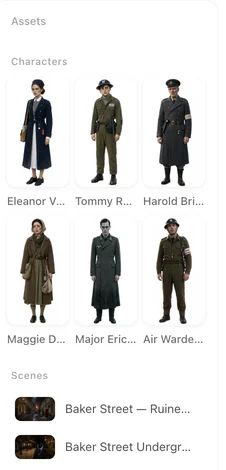
Stap 2: open een personage, scène of item en druk op Bewerken. Onder de afbeeldingsacties staat Kies bestaande, waarmee je Kiezen uit assetbibliotheek opent. De Assets toevoegen-kiezer in de editor is een andere lijst — de regels van dit project, toegevoegd aan één aflevering — en heeft geen toegang tot andere projecten. Toevoegen aan een aflevering.
Stap voor stap
- Ga naar stap 2 van het project waar je de regel in wilt plaatsen en open de kaart die je wilt vullen — het personage, de scène of het item dat vervangen moet worden.
- Druk op Bewerken en daarna op Kies bestaande.
- De bibliotheek toont regels van hetzelfde type uit alle projecten die je bezit en die al een afgewerkte afbeelding hebben; de nieuwste staan bovenaan. Typ in het zoekvak om te filteren op naam of op het project waar het vandaan komt en druk op Meer laden om meer resultaten te zien.
- Kies er een en bekijk de balk onderaan: de bronafbeelding, de oude en nieuwe naam, het project van herkomst en wat er overgezet wordt — afbeeldingen, beschrijving en eigenschappen, stem, staatafbeeldingen.
- Druk op Volledig vervangen. De vervanging gebeurt op dezelfde plek: de regel blijft op zijn plaats in het project en in elke shot die ernaar verwijst.
- De bevestiging noemt de nieuwe regel en als de naam is gewijzigd, staat er ook dat de oude naam in het hele project is bijgewerkt.
Wat er overgezet wordt
Alles. De naam, de beschrijving, de afbeeldingen — de hoofdafbeelding en de gezichts- en halflijfscrops die ervan gemaakt zijn — de stem en elke staatafbeelding met de bijbehorende naam. De eigenschappen die in de regel staan komen ook mee: kleding, persoonlijkheid, belichting en de rest. Een scène of item heeft geen stem; een personage heeft er altijd een als er iets op de stemrij staat, een opgenomen sample of een geschreven beschrijving.
Een gekopieerde afbeelding behoudt de stijl waarin hij getekend is — kopieer binnen één visuele stijl, of genereer de regel opnieuw in de stijl van dit project, waarbij de beschrijving het gezicht bepaalt. Een concept sheet opnieuw genereren.
Het resultaat is een complete regel van dit project: hernoem hem, herschrijf de beschrijving, genereer de afbeelding opnieuw, voeg statussen toe. Het bronproject blijft onaangetast, een latere wijziging daar heeft geen invloed hierop en er is geen live verbinding tussen de twee.
De naam gaat ook mee
Omdat de naam overgezet wordt, krijgt de regel de nieuwe naam — en die nieuwe naam wordt overal geschreven waar de oude stond: de storyboardregels die hem bij naam noemden, de afleveringstitels en -samenvattingen, de scènelijsten en dialoog die al verwerkt was. Je scripttekst blijft zoals je hem geschreven hebt. Als een paar plekken niet bijgewerkt konden worden, staat dat in de bevestiging; controleer dan de storyboards en de outlines.
Ongedaan maken: het origineel herstellen
Druk op Bewerken op de regel die je vervangen hebt. Onder de afbeelding staat nu Vervangen vanuit je bibliotheek. met daarnaast Origineel herstellen. Daarmee zet je de naam, beschrijving, afbeeldingen, stem en staatafbeeldingen van voor het hergebruik terug en krijgt de regel in het hele project zijn oude naam terug; je krijgt eerst een bevestigingsvraag. Terwijl de afbeelding van de regel gegenereerd wordt, is de link grijs — wacht tot die klaar is.
Herstellen maakt één vervanging ongedaan: het zet de regel terug naar de staat van net voor je meest recente Volledig vervangen — vervang je dezelfde kaart twee keer achter elkaar, dan brengt herstellen hem terug naar de staat van net voor de tweede vervanging. Als de herstellink nog zichtbaar is nadat je hem gebruikt hebt, is er nog een vervanging om ongedaan te maken; zodra de link weg is, brengt de volgende Volledig vervangen hem terug.
Naar een project in een andere taal
Als de twee projecten op verschillende uitvoertalen staan, worden de beschrijving, de stembeschrijving, de eigenschappen en de statusnamen vertaald naar de taal van het doelproject terwijl ze overgezet worden. Namen worden niet vertaald: een personage genaamd Mara blijft Mara heten. De vertaling is gratis en voegt een paar seconden toe aan de overdracht. Als het niet lukt, wordt de tekst zoals hij is overgezet en staat in de bevestiging dat de beschrijving niet vertaald kon worden; bewerk hem daarna handmatig.
Wat het kost
Niets. Kiezen uit de bibliotheek, de vervanging zelf en het herstellen zijn allemaal gratis en er is geen lidmaatschap voor nodig — elk account kan ze gebruiken. Wat je daarna met de regel doet, kost het gebruikelijke: de afbeelding opnieuw genereren, een staatafbeelding maken, de clips genereren die hem gebruiken. Wat een betaald plan verandert.
Wanneer het niet lukt
Een vervanging wordt geweigerd, voordat er iets geschreven wordt, in een paar situaties:
- Het project is bezig. Een storyboard die gegenereerd wordt, een script dat verwerkt wordt, afleveringen die voorbereid worden, de afbeelding van de regel of een van zijn staatafbeeldingen die gemaakt wordt — zolang één van die dingen loopt, wordt de vervanging geweigerd en wordt je gevraagd het opnieuw te proberen als het klaar is. Er verandert niets en er wordt niets in rekening gebracht.
- De regel is zojuist bewerkt. Een net gemaakte bewerking op de kaart is nog aan het synchroniseren; totdat die klaar is, wordt de vervanging geweigerd. Wacht even en druk opnieuw.
- De naam is al in gebruik. Als dit project al een personage, scène of item heeft met de naam van de bronregel, wordt de kopie niet gemaakt. Hernoem degene die je hebt, of kies een andere bron en druk opnieuw.
- De plek is het hoofdproduct van een advertentie. De productplek van een advertentie kan niet via hergebruik vervangen worden — de afbeelding ervan is gekoppeld aan de productfoto waar de advertentie van is gemaakt.
Er kunnen ook twee berichten verschijnen na een vervanging die wel is gelukt:
- Vervangen, maar de omschrijving kon niet worden vertaald naar de taal van dit project. De tekst is in de oorspronkelijke taal overgenomen; pas de omschrijving handmatig aan als dat hier van belang is.
- Vervangen, maar de oude naam kon niet overal worden bijgewerkt. Het item en de nieuwe naam staan klaar; kijk door de storyboards en de outlines naar een regel die nog de oude naam bevat.
Een herstel kan op dezelfde manier worden geweigerd — een project dat nog draait, of de naam die wordt teruggezet staat nu op een ander item — en een item dat nooit vanuit de bibliotheek is vervangen, heeft helemaal geen herstellink. De link verschijnt na een vervanging, en elk gebruik maakt de meest recente vervanging ongedaan — zolang de link nog zichtbaar is, is er nog een vervanging om ongedaan te maken.
Wanneer te gebruiken
Een nieuw project dat een oud verhaal vervolgt — een tweede seizoen, een spin-off, hetzelfde universum in een andere taal — is waar hergebruik zijn waarde bewijst: de hoofdpersoon, het huis en het kenmerkende item zien er hetzelfde uit, en de shots die ze noemen hebben iets om op terug te vallen. De volgende aflevering maken · Een versie in een tweede taal.
Binnen één project heb je dit allemaal niet nodig: elke aflevering deelt de cast, scènes en items van het project zodra een storyboard ze noemt. Hergebruik is voor het overstappen van het ene project naar het andere.
Stemmen zonder personage
Kiezen uit bibliotheek op de stemrij van een personage is een andere lijst: de vooraf ingestende stembibliotheek met voorbeelden en samples, niet je projecten. Een stem die je hebt geüpload reist mee met het personage dat hem heeft — hergebruik van het personage brengt de stem met zich mee. Personagestemmen.
Uploads
Afbeeldingen die je aan de bibliotheek hebt toegevoegd, verschijnen in deze kiezer onder hun eigen naam zodra ze op een kaart met een voltooid beeld staan. Uploaden is een voordeel van betaalde abonnementen op SceneMixer; kiezen uit de bibliotheek niet. De assetbibliotheek.
| Wat je wilt | Doe dit | Wat er mee overgaat |
|---|---|---|
| Dezelfde hoofdrolspeler in een nieuwe serie | Stap 2, open het personage, Bewerken, Kies bestaande, Volledig vervangen | Alles: naam, afbeeldingen, omschrijving en eigenschappen, stem, staten |
| Dezelfde kamer of huis | Stap 2, open de scène, Bewerken, Kies bestaande | Alles: naam, afbeeldingen, omschrijving en eigenschappen, staten |
| Een voorwerp uit een andere serie | Stap 2, open het item, Bewerken, Kies bestaande | Alles: naam, afbeeldingen, omschrijving en eigenschappen, staten |
| Een gastrol in één aflevering | Bewerker, Assets toevoegen | In deze aflevering; alleen de items van dit project |
Veelgestelde vragen
Kan ik een personage uit een ander project gebruiken?
Ja. Open in stap 2 de kaart, druk op Bewerken en vervolgens op Kies bestaande: elk item van hetzelfde type met een voltooide afbeelding, uit al je projecten, staat in de lijst. Het is gratis en vereist geen abonnement.
Wordt de stem ook meegekopieerd?
Ja. De stem van een personage gaat altijd mee; er is geen selectievakje voor. Een opgenomen sample gaat mee, of de geschreven stemomschrijving als er geen sample is.
Als ik de kopie bewerk, verandert het origineel dan ook?
Nee. Na de kopie zijn het aparte items in aparte projecten.
Waarom staat mijn personage niet in de lijst?
Het heeft nog geen voltooide afbeelding, of het is een ander type dan de kaart die je opende: personages, scènes en items hebben elk hun eigen lijst.
Is hergebruik gratis?
Ja. Kiezen uit de bibliotheek, vervangen en herstellen kosten niets op elk abonnement van SceneMixer.
Kan ik een vervanging ongedaan maken?
Ja, als het item vanuit de bibliotheek is vervangen: druk op Bewerken en kies Origineel herstellen. Elk gebruik maakt één vervanging ongedaan; als de link daarna nog zichtbaar is, is er nog een om ongedaan te maken.
Wat gebeurt er met de oude naam in de storyboard?
De nieuwe naam wordt overal geschreven waar de oude stond: storyboardregels, afleveringstitels en samenvattingen, de scènelijsten en al ontleende dialoog. Je scripttekst wordt niet aangeraakt.
De twee projecten gebruiken verschillende talen. Wordt de omschrijving vertaald?
Ja. De omschrijving, de stemomschrijving, de eigenschappen en de staatsnamen worden vertaald naar de taal van het doelproject; de naam niet. Als de vertaling mislukt, gaat de tekst zoals hij is mee en krijg je een melding.
Wat als het project al een item met die naam heeft?
De vervanging wordt geweigerd en er verandert niets; hernoem een van de twee items en probeer het opnieuw.
Kan ik een item vervangen terwijl het project wordt gegenereerd?
Nee. Wacht tot de run is voltooid en druk vervolgens opnieuw. Een geweigerde vervanging kost niets.
Eén keer casten, overal gebruiken
Dezelfde setkaart geeft hetzelfde gezicht in elke serie waarin het voorkomt.
Bijgewerkt op 15 november 2026