Lo stesso oggetto in ogni mano
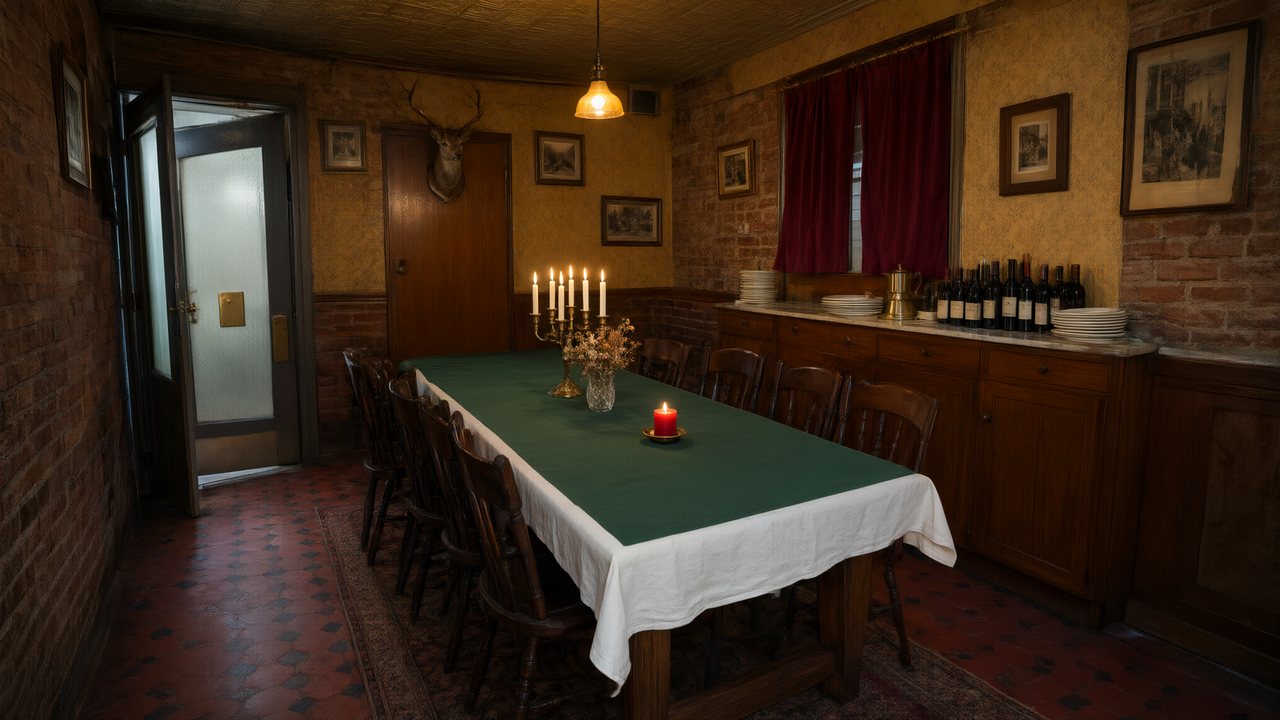
Apri un episodio finito, passa il pannello di sinistra su Oggetti e cerca lo stesso oggetto in due segmenti diversi.
Gli oggetti di scena sono voci, come i personaggi
La lettura dello script produce tre elenchi: personaggi, scene, oggetti di scena. L’elenco degli oggetti contiene gli oggetti da cui dipende la storia — un’arma, un documento, un ricordo, un dispositivo. Ogni voce ha una descrizione e, dopo il passaggio 2, un’immagine. Quella immagine è l’oggetto di scena.
Gli oggetti di uso quotidiano che nessuno noterebbe — una tazza a caso, una sedia — non diventano oggetti di scena. Non serve che sia la stessa tazza due volte.
Dire a un’inquadratura quale oggetto usare
Nello storyboard, un oggetto di scena appare come un chip @, allo stesso modo di un personaggio. Scrivi @, apri la scheda Oggetti, scegli l’oggetto e il chip viene inserito nel testo. Un’inquadratura che dice @Lettera sigillata viene consegnata ottiene quella lettera: stessa carta, stesso sigillo, stessa dimensione nella mano.
Un’inquadratura che dice “una lettera” senza chip chiede una lettera qualsiasi. Potrebbe risultare simile. Potrebbe di no. Il chip è quello che fa sì che sia sempre la stessa. Come inserire gli oggetti in un’inquadratura.
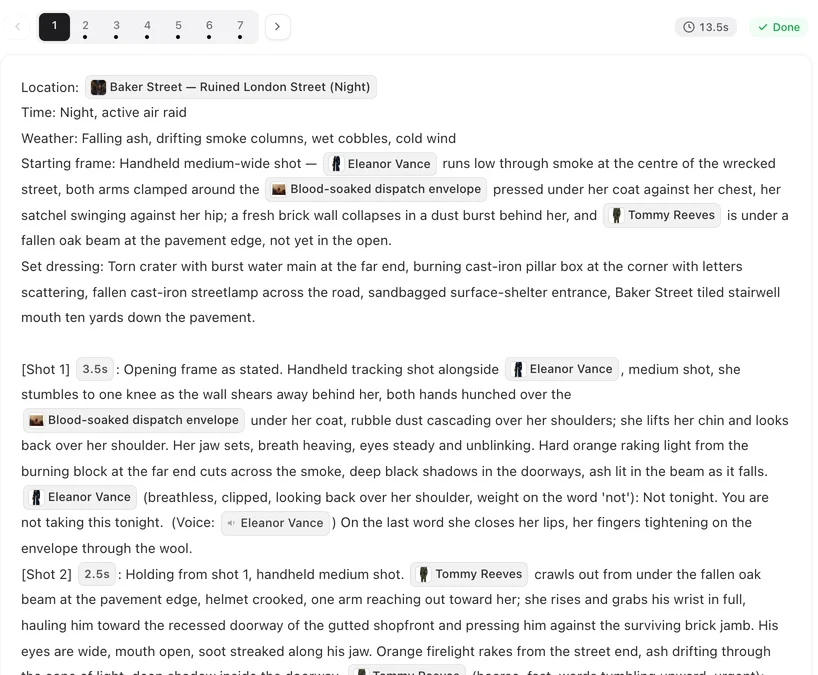
Cosa rimane uguale e cosa cambia
Cosa rimane uguale: forma, colore, materiale e segni dell’oggetto, tra inquadrature, segmenti ed episodi. Una lama è la stessa lama sguainata o nel fodero — ma sguainata e nel fodero sono due immagini diverse.
Ecco a cosa servono gli stati. Un oggetto di scena può avere stati: la lettera prima e dopo essere stata bruciata, la spada nel fodero e fuori, il telefono integro e con lo schermo rotto. Ogni stato ha la sua immagine, e tu scegli quali segmenti la usano. Stati, guida passo passo.
Aggiungere un oggetto che lo script non ha elencato
Se la lettura ha perso un oggetto che ti interessa, aggiungilo. Nel passaggio 2, apri la scheda Oggetti e aggiungi una nuova voce con una descrizione; genera la sua immagine. Dall’editor, Aggiungi asset nel pannello di sinistra porta un oggetto esistente in questo episodio. Poi nominalo nelle inquadrature con @.
Quando un oggetto di scena esce sbagliato
Controlla tre cose. È presente nell’elenco degli oggetti? L’inquadratura lo ha nominato con il chip? L’inquadratura chiede troppi oggetti tutti insieme? Un’inquadratura affollata da cinque oggetti nominati tende a perderne uno. Dividi l’azione su due inquadrature, nomina l’oggetto in ognuna e rigenera il segmento. Ogni versione viene conservata.
| Situazione | Cosa fare |
|---|---|
| Lo stesso oggetto deve comparire in più episodi | Assicurati che sia una voce Oggetto; nominalo con @ in ogni inquadratura |
| L’oggetto cambia (si rompe, si apre, si brucia) | Aggiungi uno stato per la versione modificata e assegnalo a quei segmenti |
| L’oggetto non è stato rilevato dallo script | Aggiungilo in Oggetti nel passaggio 2, genera la sua immagine, poi nominalo |
| Un’inquadratura mostra un oggetto dall’aspetto diverso | Aggiungi il chip @ per l’oggetto in quella inquadratura e rigenera il segmento |
Domande frequenti
Tutti gli oggetti della storia diventano oggetti di scena?
No. Solo gli oggetti da cui dipende la storia. Gli oggetti secondari restano secondari.
Come faccio a far usare a un’inquadratura un oggetto specifico?
Nominalo nello storyboard con il chip @ dalla scheda Oggetti. Gli oggetti non nominati non sono garantiti corrispondere.
Un oggetto di scena può cambiare nel corso della serie?
Sì, tramite gli stati: un’immagine per ogni versione dell’oggetto, assegnata ai segmenti in cui quella versione compare.
Posso caricare una mia immagine di un oggetto di scena?
Sì. Apri l’oggetto nel passaggio 2 e carica un’immagine; sostituisce quella generata.
Un oggetto di scena avrà lo stesso aspetto in mano a un personaggio e appoggiato su un tavolo?
Sì. È lo stesso oggetto a qualsiasi dimensione e angolazione; il testo dell’inquadratura dice dove si trova e chi lo tiene.
Dai alla storia i suoi oggetti
Carica uno script e guarda quali oggetti individua. Aggiungi quelli che ha perso.
Aggiornato il 26 settembre 2026
Prezzi·Guide·Esempi·Supporto·Privacy·Termini·Note legali·Contatti·© 2026 SceneMixer