Het @-menu in de storyboard

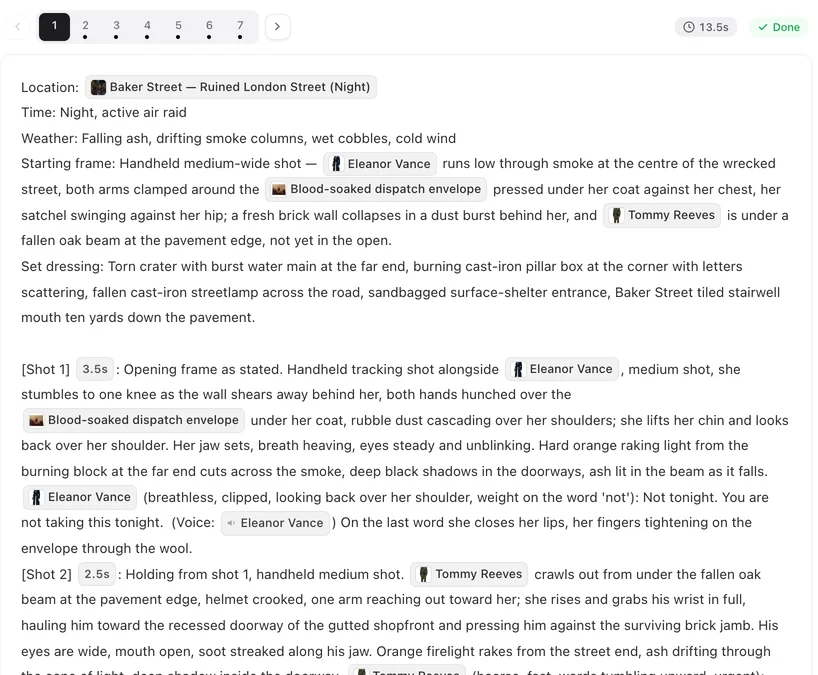
Open een afgeronde aflevering en kijk naar een willekeurig segment: elke naam, stemtag en duur die je ziet, is een chip die uit dit menu komt.
Het openen
Klik op Script bewerken bij een segment, plaats de cursor waar je de referentie wilt, en typ @. De kiezer opent direct daar. Begin met typen om te filteren — het zoekvak zegt Zoek personages, scènes, voorwerpen… — klik vervolgens op het item, of druk op Esc om te sluiten zonder iets in te voegen.
Alleen items die in dit project bestaan, verschijnen. Als de persoon of het ding dat je wilt er niet is, voeg het dan eerst toe: in de editor, Assets toevoegen in het linkerpaneel; of in stap 2 van het project.
Personages
Een personage-chip. Plaats hem waar het personage in beeld is: @Mara draait zich om van het raam; Alleen in beeld: @Mara. De opname gebruikt haar afbeelding. Een personage dat wel genoemd wordt maar niet zichtbaar is, krijgt geen chip in de beeldbeschrijving — wie er in beeld is.
Let op de hint die de kiezer toont: een Personages-chip verwijst alleen naar de afbeelding. Hij geeft het personage geen stem. Dat is het volgende tabblad.
Stem
Een stem-chip plaats je direct na een dialoogregel en ziet er zo uit: (stem: 🔊Mara). Hij geeft aan wiens stem de regel spreekt. Elke regel heeft er een nodig. Als een regel er geen heeft, waarschuwt de editor je na opslaan dat de audio kan afwijken — wat betekent dat de regel mogelijk in een andere stem dan de hare wordt gesproken.
Twee fouten om te vermijden: een Personages-chip gebruiken waar een Stem-chip hoort (de kiezer geeft dit aan; ze zijn verschillend), en een regel taggen met het verkeerde personage. Dialoogregels schrijven.
Scènes en Requisiten
Een Scènes-chip staat normaal in het Locatie-veld van de segmentkop — dat is wat het segment vertelt waar het plaatsvindt. Een Requisiten-chip gaat in de Requisiten-regel van de kop en in de opnametekst waar het voorwerp wordt gebruikt: @Verzegelde brief wordt over de tafel geschoven. Requisiten en locaties in een opname.
Tijd
Het Tijd-tabblad voegt een duurchip in: @3s = een opname van drie seconden. Gebruik hem om te wijzigen hoe lang een opname duurt. De seconden van alle opnames tellen op tot de lengte van het segment, en het segment mag de limiet van het videomodel dat je hebt geselecteerd niet overschrijden. Opnameseconden en timing.
Nadat je hebt opgeslagen
Er kunnen drie waarschuwingen verschijnen, en geen enkele stopt de opslag. …is geen personage, scène of item in dit project: je hebt een naam met de hand getypt in plaats van een chip te gebruiken. …heeft nog geen referentieafbeelding: genereer de afbeelding van dat item in stap 2. Sommige dialoogregels missen stemtags: voeg een Stem-chip toe na elke regel. Om te vinden welke regel het is, lees je elke dialoogregel tot het eind: de regels zonder een (stem: 🔊Naam)-chip erna zijn degene die je moet repareren.
Er kan ook een oranje notitie boven de storyboard verschijnen: een naam die zonder @ in een opname is geschreven, of een zin als “laat… niet zien” over een persoon. En wanneer je op Video genereren drukt bij een segment dat je hebt geschreven of bewerkt, vraagt de editor eerst of sommige opnames geen gekoppelde personages hebben. De oplossing is elke keer hetzelfde: verwijder de getypte naam, typ @ op die plek en kies het item. De oranje notities · Opnames zonder gekoppelde personages.
| Tabblad | Voegt in | Waar het komt |
|---|---|---|
| Personages | Een personage-chip | In de beeldtekst, overal waar het personage zichtbaar is |
| Scènes | Een scène-chip | Het Locatie-veld van de kop |
| Requisiten | Een requisiet-chip | De Requisiten-regel, en de opnametekst waar het voorwerp wordt gebruikt |
| Stem | (stem: 🔊Naam) | Direct na een dialoogregel |
| Tijd | @3s en dergelijke | Bij de opname waarvan je de duur wijzigt |
FAQ
Er gebeurt niets wanneer ik @ typ.
Zorg ervoor dat je in bewerkmodus bent (Script bewerken) en de cursor in de storyboardtekst staat.
De persoon die ik wil, staat niet in de kiezer.
Ze staan nog niet in dit project. Voeg ze toe met Assets toevoegen in de editor, of in stap 2.
Heb ik een stemchip nodig op elke regel?
Ja. Een regel zonder chip wordt mogelijk in de verkeerde stem gesproken, en de editor waarschuwt je ervoor.
Kan ik gewoon de naam van het personage typen?
Dat kan, maar de opname weet niet welk item je bedoelt en er wordt geen afbeelding gekoppeld. Gebruik de chip.
Kan ik een chip verwijderen?
Ja. Plaats de cursor ernaast en verwijder hem, of knip en plak hem ergens anders. Met Ongedaan maken maak je alles ongedaan sinds je begon met bewerken.
Probeer de vijf tabbladen
Open een segment, typ @, en plaats een personage in een opname.
Bijgewerkt op 2 oktober 2026
Prijzen·Gidsen·Voorbeelden·Ondersteuning·Privacy·Voorwaarden·Juridisch·Contact·© 2026 SceneMixer