Storyboard'daki @ Menüsü

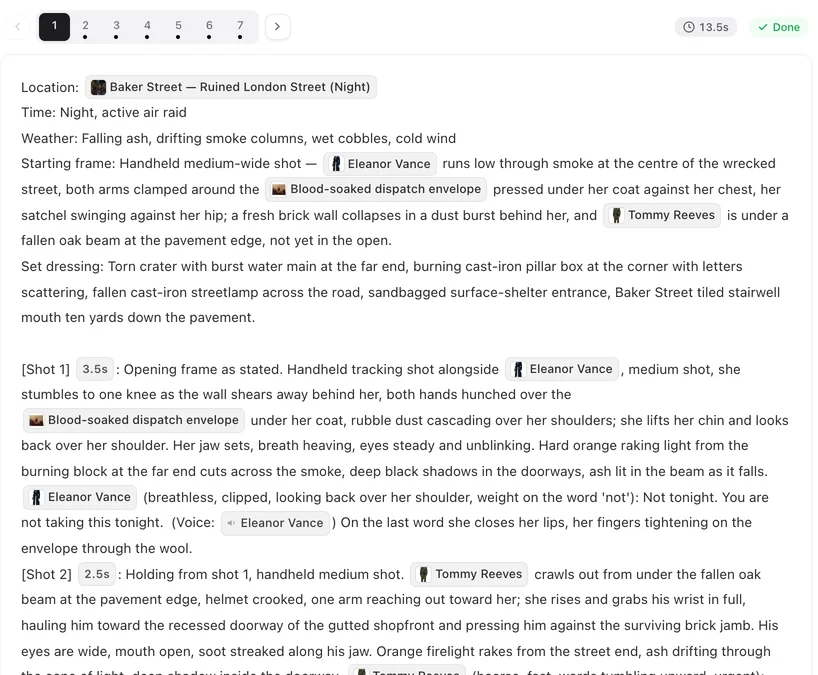
Bitmiş bir bölümü açın ve herhangi bir segmente bakın: gördüğünüz her isim, ses etiketi ve süre, bu menüden gelen bir çiptir.
Açma
Bir segmentte Betiği Düzenle seçeneğine tıklayın, imleci referansı istediğiniz yere getirin ve @ yazın. Seçici tam orada açılır. Filtrelemek için yazmaya başlayın — arama kutusu Karakter, sahne, eşya ara… metnini gösterir — ardından girişe tıklayın veya eklemeden kapatmak için Esc tuşuna basın.
Sadece bu projede var olan girişler görünür. İstediğiniz kişi veya nesne orada yoksa önce ekleyin: düzenleyicide sol paneldeki Varlık ekle seçeneğiyle; veya projenin 2. adımında.
Oyuncular
Bir karakter çipi. Karakter resimde neredeyse oraya koyun: @Mara pencereden döner; Sadece çerçevede: @Mara. Çekim onun görüntüsünü kullanır. Bahsedilen ancak görünmeyen bir karaktere resim açıklamasında çip eklenmemelidir — çerçevede olan kişi.
Seçicinin gösterdiği ipucuna dikkat edin: bir Oyuncu çipi yalnızca görüntüye başvurur. Karaktere ses vermez. Bu bir sonraki sekmenin konusudur.
Ses
Bir ses çipi, bir diyalog satırının hemen sonrasına gelir ve (voice: 🔊Mara) şeklindedir. Satırın hangi karakterin sesiyle söylendiğini belirtir. Her satırın bir tane olması gerekir. Bir satırda yoksa, kaydettikten sonra düzenleyici sesin kayabileceği konusunda uyarır — yani satır onun olmayan bir sesle söylenebilir.
Kaçınılması gereken iki hata: Ses çibinin olması gereken yere Oyuncu çipi kullanmak (seçici size söyler; bunlar farklıdır) ve bir satırı yanlış karakterle etiketlemek. Diyalog satırları yazma.
Sahneler ve Eşyalar
Bir Sahneler çipi normal olarak segment başlığının Konum alanında bulunur — segmentin nerede geçtiğini belirten şey budur. Bir Eşyalar çipi, başlığın Eşyalar satırına ve nesnenin kullanıldığı çekim metnine gider: @Mühürlü mektup masanın üzerinde kaydırılır. Bir çekimdeki eşyalar ve konumlar.
Süre
Süre sekmesi bir süre çipi ekler: @3s = üç saniyelik çekim. Bir çekimin ne kadar süreceğini değiştirmek için kullanın. Tüm çekimlerin saniyeleri segmentin uzunluğunu oluşturur ve segment, seçtiğiniz video modelinin üst sınırını aşamaz. Çekim saniyeleri ve zamanlama.
Kaydettikten sonra
Üç uyarı görünebilir ve hiçbiri kaydetmeyi durdurmaz. …bu projede bir karakter, sahne veya öğe değil: çip kullanmak yerine elle bir isim yazdınız. …henüz bir referans görüntüsü yok: 2. adımda bu girişin görüntüsünü oluşturun. Bazı diyalog satırlarında ses etiketi eksik: her satırın sonuna bir Ses çipi ekleyin. Hangi satır olduğunu bulmak için her diyalog satırının sonuna kadar okuyun: ardından (voice: 🔊İsim) çipi olmayanlar düzeltilmesi gerekenlerdir.
Storyboard'ın üzerinde kehribar renkli bir not da görünebilir: bir çekimde @ olmadan yazılmış bir isim veya bir kişi hakkında “gösterme…” cümlesi. Ve yazdığınız veya düzenlediğiniz bir segmentte Video Oluştur tuşuna bastığınızda, bazı çekimlerin bağlantılı karakterleri yoksa düzenleyici önce sorar. Her seferinde çözüm aynıdır: yazdığınız ismi silin, yerine @ yazın ve girişi seçin. Kehribar renkli notlar · Bağlantılı karakteri olmayan çekimler.
| Sekme | Eklediği şey | Nereye konur |
|---|---|---|
| Oyuncular | Bir karakter çipi | Resim metninde, karakterin görünür olduğu her yere |
| Sahneler | Bir sahne çipi | Başlığın Konum alanı |
| Eşyalar | Bir eşya çipi | Eşyalar satırına ve nesnenin kullanıldığı çekim metnine |
| Ses | (voice: 🔊İsim) | Bir diyalog satırının hemen sonrasına |
| Süre | @3s ve benzerleri | Süresini değiştirdiğiniz çekimin üzerine |
SSS
@ yazdığımda hiçbir şey olmuyor.
Düzenleme modunda (Betiği Düzenle) olduğunuzdan ve imlecin storyboard metninin içinde olduğundan emin olun.
İstediğim kişi seçicide yok.
Henüz bu projede değiller. Düzenleyicide Varlık ekle ile ekleyin veya 2. adımda ekleyin.
Her satıra ses çipi gerekir mi?
Evet. Olmayan bir satır yanlış sesle söylenebilir ve düzenleyici sizi uyarır.
Sadece karakterin ismini yazabilir miyim?
Yazabilirsiniz, ancak çekim hangi girişi kastedtiğinizi bilemez ve hiçbir görüntü eklenmez. Çipi kullanın.
Bir çipi silebilir miyim?
Evet. İmleci yanına koyun ve silin veya kesip başka bir yere yapıştırın. Geri al, düzenlemeye başladığınızdan beri her şeyi geri alır.
Güncellenme: 2 Ekim 2026
Fiyatlandırma·Kılavuzlar·Örnekler·Destek·Gizlilik·Kullanım Koşulları·Yasal bilgiler·İletişim·© 2026 SceneMixer