KI-Bearbeitung: Ein Storyboard-Segment umschreiben, indem du sagst, was sich ändern soll
Fang mit einer der acht Schnellanfragen über dem Eingabefeld an: sie schreibt den Anfang eines Satzes, den du ergänzen kannst.
Schritt für Schritt
- Im Episodeneditor findest du die Storyboard-Karte des Segments und drückst in der Buttonleiste darunter auf KI-Bearbeitung. Die Karte wechselt zu Lass die KI dieses Segment überarbeiten, mit der Zeile Sag, was geändert werden soll: Text, Aktion, Kamera, Ton oder die Anzahl und Dauer der Einstellungen.
- Schreibe in deinen eigenen Worten, was geändert werden soll, bis zu 500 Zeichen. Nenne die Einstellung, wenn es wichtig ist: „in Einstellung 3 schlägt sie die Tür zu, statt sie zu schließen“. Die acht Schnellanfragen über dem Feld schreiben den Anfang eines Satzes, den du ergänzen kannst; Freitext funktioniert genauso.
- Tippe auf Überarbeiten. Der Button in SceneMixer zeigt den Preis (1 Credit), und darunter steht Keine Kosten, wenn die Bearbeitung fehlschlägt. Das dauert meist ein paar Sekunden und kann bei hoher Auslastung der Seite fast eine Minute dauern — geh nicht davon aus, dass es fehlgeschlagen ist, nur weil es langsam ist.
- Lies dir Änderungen prüfen durch. Entfernter Text ist durchgestrichen, neuer Text ist hervorgehoben, und eine Zusammenfassung zählt die geänderten Zeilen. Wenn du nur den Text angepasst hast, zeigt es auch die Einstellungen und Gesamtdauer so an, wie sie sind; wenn du mehr oder weniger Einstellungen oder andere Sekunden angefordert hast, siehst du die Änderung direkt – Einstellungen: 4 → 5 · 18s → 22s – plus eine Zeile, die dir sagt, was das Segment wird, und bei geändertem Regenerierungspreis den neuen Preis.
- Drücke Speichern, um es zu behalten. Davor wird nichts gespeichert. Wenn sich die Länge geändert hat, aktualisiert das Speichern die Dauer des Segments zusammen mit dem Text.
- Generiere das Video des Segments neu, um den neuen Text auf dem Bildschirm zu sehen.
Auf dem Telefon laufen die gleichen Schritte in einem Fenster ab, das vom unteren Rand der Registerkarte „Skript“ nach oben gleitet. Wenn die Episode mehr als ein Segment hat, bietet das Bedienfeld außerdem Auf die gesamte Episode anwenden… an: Die gleiche Anweisung wird auf jedes von dir ausgewählte Segment angewendet, und Segmente, die keine Änderung benötigen, werden nicht berechnet. Wenn du eine Anforderung in einem Durchgang auf die gesamte Episode anwenden möchtest, sieh dir Die gesamte Episode überarbeiten: Eine Anfrage, jedes Segment an.
Was du anfordern kannst
Den Segmenttext umformulieren in SceneMixer — Zeilen, Aktionen, Stimmungen, Zeit und Wetter, wie eine Einstellung in Worten gerahmt ist, wer im Bild ist, eine Voice-over, sogar der Ort. Drei Anfragen, die gut funktionieren:
- „Mach ihre Zeile in Einstellung 2 kälter und kürzer.“
- „Ändere das Wetter in jeder Einstellung, in der es erwähnt wird, auf leichten Regen.“
- „Entferne den Mann im roten Mantel aus Einstellung 3 und 4.“
Ändern der Einstellungen und ihrer Dauer – füge eine Einstellung hinzu, entferne eine, führe zwei zusammen, gib einer Einstellung andere Sekunden oder lass das Segment insgesamt länger oder kürzer werden. In der Prüfung siehst du die alte und neue Anzahl an Einstellungen und Sekunden vor dem Speichern, und beim Speichern wird die neue Dauer in das Segment geschrieben. Drei Anfragen, die gut funktionieren:
- „Füge nach Einstellung 3 eine Einstellung hinzu, in der sie den Brief liest.“
- „Entferne die Rückblenden-Einstellung.“
- „Gib der letzten Einstellung sechs statt drei Sekunden.“
Zwei Grenzen gelten weiterhin. Die Gesamtdauer muss innerhalb der Segmentlänge deiner Episode bleiben – wenn die Änderung das Segment zu lang oder zu kurz machen würde, wird das Ergebnis verworfen und dir werden keine Kosten berechnet; fordere stattdessen weniger oder kürzere Einstellungen an. Außerdem werden nur Charaktere, Orte und Requisiten verwendet, die bereits in deinem Projekt existieren, in der Sprache, in der der Text bereits verfasst ist. KI-Bearbeitung oder manuelle Bearbeitung.
Was es nicht ändern kann
Einige Dinge gehören nicht zum Storyboard-Text, daher hat eine Anfrage dazu keine Wirkung — SceneMixers Prüfung benennt sie und verweist dich stattdessen an die richtige Stelle: Gesicht, Haare, Körperbau und Kleidung einer Figur kommen aus dem Charakterbild (aktualisiere es oder füge einen Zustand für ein anderes Outfit hinzu); die festen Einrichtungsgegenstände eines Orts kommen aus dem Szenenbild; Stimmen werden bei der Figur gewählt; Hintergrundmusik hat einen eigenen Schalter am Player; die gesprochene Sprache ist eine Projekteinstellung. Wenn sich die ganze Anfrage auf eines davon bezieht, kommt sie als Nachricht zurück und dir wird nichts berechnet. Ein visueller Fehler, der während der Generierung aufgetaucht ist, steckt ebenfalls nicht im Text — das Segment neu zu generieren behebt ihn meist. Jede KI-Bearbeitungsnachricht.
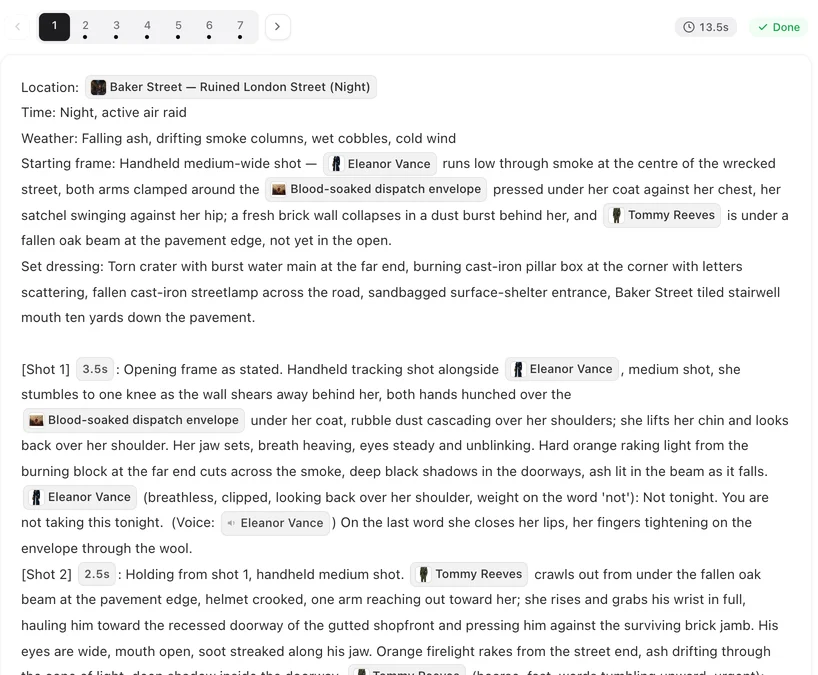
Nach der Prüfung
- Speichern – der neue Text ersetzt den Text des Segments. Der vorherige Text wird im Verlauf gespeichert. Textverlauf.
- Erneut überarbeiten – zurück zu deiner Anfrage, die noch im Eingabefeld steht; der nächste Versuch geht wieder vom gespeicherten Text aus, nicht von der verworfenen Überarbeitung.
- Manuell bearbeiten – öffnet den normalen Editor mit der KI-Version, damit du vor dem Speichern noch ein Wort anpassen kannst.
- Verwerfen — nichts ändert sich. SceneMixer erstattet den Credit für diese Überarbeitung nicht: die Überarbeitung wurde durchgeführt.
Zwei Warnungen, die du sehen kannst
Wenn eine geänderte Zeile zu lang für ihre Einstellung erscheint, sagt die Prüfung, dass der Dialog in Einstellung N etwa X Sekunden zum Sprechen braucht, die Einstellung aber Y Sekunden lang ist, und schlägt vor, nochmal zu überarbeiten, um ihn zu kürzen. Wenn eine neue Zeile einem Charakter gegeben wird, der vorher nicht in diesem Segment war, wird er genannt, damit du prüfen kannst, ob du ihn gemeint hast. Keines der beiden blockiert das Speichern. Jede KI-Bearbeitungsnachricht.
Welchen Text sie bearbeitet
Diejenige, die du auf dem Bildschirm siehst. Wenn dein Storyboard in deine Oberflächensprache übersetzt angezeigt wird, überarbeitet die KI-Bearbeitung diese Übersetzung, und SceneMixer überträgt die Änderung ins Original, genauso wie eine manuelle Änderung an der Übersetzung. Übersetzte Storyboards.
Wenn sie nicht verfügbar ist
Während das Storyboard der Episode generiert wird, während eine vorherige Bearbeitung des übersetzten Texts noch in das Original übernommen wird, und wenn zu viele Bearbeitungen in kurzer Zeit stattfinden – dann pausiert die KI-Bearbeitung eine Weile und du siehst eine Nachricht, die dich bittet, es später nochmal zu versuchen. Manuelle Bearbeitung und Verlauf sind nicht betroffen. Wenn du auf einem leeren Segment Dieses Segment hat noch keinen Storyboard-Text siehst, lade die Seite neu und öffne die KI-Bearbeitung erneut.
| Button | Was passiert | Credits |
|---|---|---|
| Überarbeiten | KI schreibt den Text um und zeigt die Änderungen | 1, wenn eine Überarbeitung zurückkommt; 0, wenn sie fehlschlägt |
| Speichern | Der Text wird ersetzt; der alte geht in den Verlauf | 0 |
| Erneut überarbeiten | Zurück zu deiner Anfrage, gleicher Text als Basis | 1 für die nächste Überarbeitung |
| Manuell bearbeiten | Öffnet den Editor mit der KI-Version | 0 |
| Verwerfen | Nichts ändert sich | Die bereits angezeigte Überarbeitung bleibt berechnet |
FAQ
Wird beim Speichern das Video neu generiert?
Nein. Speichern in SceneMixer ändert nur den Storyboard-Text. Drücke auf dem Segment Neu generieren, wenn du einen Clip aus dem neuen Text willst.
Kann sie eine Einstellung hinzufügen oder Sekunden ändern?
Ja. Schreib es im selben Feld dazu — „füge nach Einstellung 3 eine Einstellung hinzu, in der sie den Brief liest“ — und die Prüfung in SceneMixer zeigt die Anzahl der Einstellungen und Sekunden vor und nach dem Speichern. Beim Speichern wird auch die Länge des Segments aktualisiert.
Kann sie einen neuen Charakter hinzufügen?
SceneMixer verwendet nur Figuren, die bereits im Projekt vorhanden sind. Füge zuerst eine neue in der Asset-Bibliothek hinzu.
Geht mein Originaltext verloren?
Nein. SceneMixer behält die Originalversion und die Texte vor deinen letzten fünf Änderungen im Verlauf.
Funktioniert es auf dem Handy?
Ja: Die KI-Bearbeitungs-Schaltfläche von SceneMixer im Skript-Tab öffnet denselben Ablauf in einem Panel.
Was kostet es?
Der Preis wird auf dem Button Überarbeiten angezeigt, bevor du ihn ausführst, und die Prüfung zeigt, was berechnet wurde. Eine Überarbeitung, die fehlschlägt oder nichts ändert, kostet auf SceneMixer nichts; Speichern und manuelles Bearbeiten sind kostenlos.
Warum hieß es, ich würde zu schnell bearbeiten?
Zu viele Bearbeitungen in kurzer Zeit. Warte kurz und versuche es erneut. Manuelles Bearbeiten und der Verlauf in SceneMixer funktionieren währenddessen weiter.
Das Segment hat noch keinen Storyboard-Text – was soll ich tun?
Öffne die KI-Bearbeitung von SceneMixer: Das Panel wird zu Lass die KI dieses Segment schreiben — beschreibe, was darin passiert, und drück auf Schreiben. Wenn du stattdessen Dieses Segment hat noch keinen Storyboard-Text siehst, lade die Seite neu und versuche es erneut.
Sag, was sich ändern soll
Ein Satz, eine Übersicht aller Änderungen, und nichts wird gespeichert, bis du auf Speichern drückst.
Aktualisiert am 15. November 2026