AI 改:用一句話描述需求,重寫分鏡片段
快速說明: 在片段的分鏡卡片上,編輯旁邊按 AI 改。寫下要修改的內容,例如「讓她在鏡頭 2 的台詞更冷淡、更短」,然後按 開始改。幾秒後就會進入 改動預覽:所有更動的台詞都會標註,鏡頭數與時長維持不變。你可以 保存、再改一次、手動微調或 捨棄。每次成功的修改會扣除 1 積分;失敗則不扣費。保存只會變更文字內容,要重新生成片段才能在影片中看到效果。

可以從輸入框下方的八個快速請求選一個開頭,系統會自動帶入句子開頭讓你補完。
步驟說明
- 在分集編輯器中,找到該片段的分鏡卡片,按下卡片下方按鈕列的 AI 改。卡片會切換為 讓 AI 改這一段的畫面。
- 用你自己的話寫下要修改的內容,最多 500 字。如果有指定鏡頭要標註清楚,例如「在鏡頭 3,她改成甩門而不是輕輕關門」。
- 按 開始改。按鈕上會顯示費用(1 積分),下方文字會顯示 沒改好不扣積分。過程約數秒,有時最長可達 20 秒。
- 查看 改動預覽。被刪除的文字會加刪除線,新增的文字會反白標註,還有一列摘要會統計更動的行數,並確認鏡頭數與秒數維持不變。
- 按 保存 以套用變更。在這之前不會儲存任何修改。
- 重新生成該片段的影片,就能在畫面上看到新的文字內容。
手機版的操作步驟相同,只是會從「劇本」分頁底部彈出一個面板來進行。
AI 改能改與不能改的內容
它會重寫片段裡的內容:台詞、動作、情緒、時間與天氣、鏡頭的文字描述、鏡頭裡的人物、旁白,甚至場景地點。但結構會維持不變:同樣的鏡頭數、同樣的鏡頭編號與秒數、同樣的標題列。它只會使用你專案中已存在的角色、場景與道具,並且會沿用原本的語言來撰寫。
如果你的需求需要新增、減少鏡頭,或是改變秒數,AI 改會直接拒絕且不扣費,並引導你使用 手動微調。用 AI 改或手動編輯。
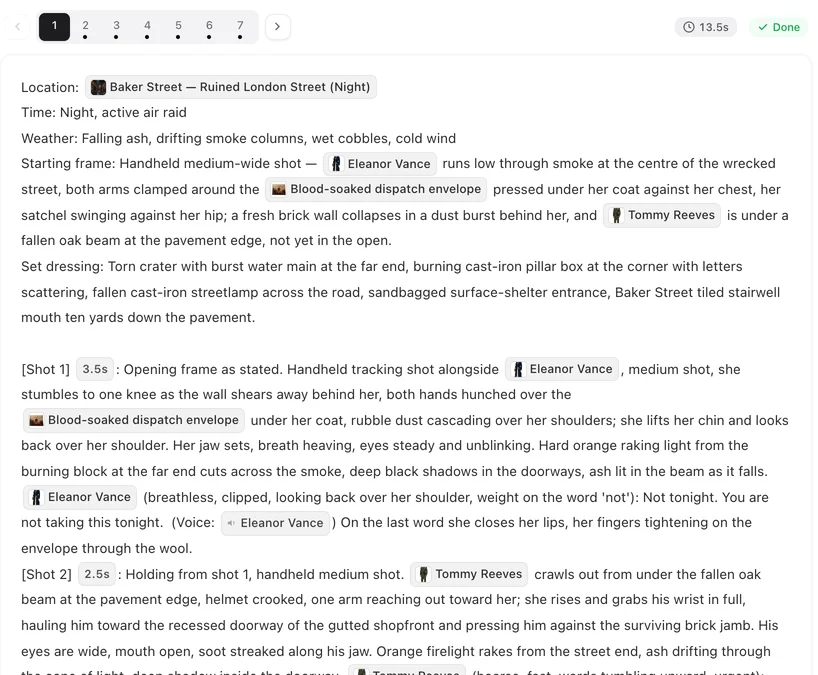
預覽後的操作
- 保存 — 新文字會取代該片段的內容。修改前的文字會保留在 歷史紀錄 中。文字歷史紀錄。
- 再改一次 — 回到你的需求輸入畫面,輸入框內容會保留;下一次修改會從已保存的文字重新開始,而不是從被拒絕的版本繼續。
- 手動微調 — 打開一般編輯器,裡面會是 AI 修改後的版本,讓你可以在保存前調整幾個字。
- 捨棄 — 不會有任何變更。這次修改的積分不會退還,因為修改已經完成。
你可能會看到的兩個提醒
如果某行修改後的台詞對該鏡頭來說太長,預覽頁會顯示「第 N 個鏡頭的台詞大約需要 X 秒才能說完,但鏡頭時長只有 Y 秒」,並建議再改一次以縮短台詞。如果新台詞分配給了原本不在這個片段裡的角色,系統也會標註角色名稱讓你確認是否正確。這兩種提醒都不會擋住保存操作。所有 AI 改的提示訊息。
它編輯的是哪份文字
就是你畫面上看到的那份。如果你的分鏡顯示的是介面語言的翻譯版本,AI 改會修改那份翻譯,網站會自動把變更同步到原文,就跟你手動編輯翻譯的情況一樣。翻譯後的分鏡。
何時無法使用
當分集的分鏡正在生成中、前一次翻譯文字的變更還在同步到原文、或是短時間內修改太多次(有每小時次數上限)時。手動編輯與歷史紀錄功能不受影響。
| 按鈕 | 作用 | 積分 |
|---|---|---|
| 開始改 | AI 重寫文字並顯示變更 | 修改成功扣 1 積分;失敗則 0 積分 |
| 保存 | 文字被取代,舊版本存入歷史紀錄 | 0 |
| 再改一次 | 回到需求輸入,以目前文字為基底 | 下一次修改扣 1 積分 |
| 手動微調 | 打開編輯器並載入 AI 修改後的版本 | 0 |
| 捨棄 | 沒有任何變更 | 已顯示的修改仍會計費 |
常見問題
保存會重新生成影片嗎?
不會。只會變更分鏡文字。當你想要根據新文字生成片段時,再按片段上的重新生成即可。
可以新增鏡頭嗎?
不行。鏡頭數與秒數會維持固定。請手動新增或刪除鏡頭。
可以加入新角色嗎?
只能使用專案中已有的角色。請先將新角色加入素材庫。
我的原始文字會不見嗎?
不會。原始版本與最近五次變更前的文字都會保留在歷史紀錄中。
手機上可以用嗎?
可以:劇本分頁上的 AI 改按鈕,會在底部面板中打開同樣的操作流程。
2026 年 9 月 30 日更新