Edit AI: Tulis Ulang Segmen Storyboard dengan Menyebutkan Perubahan yang Diinginkan

Mulailah dengan salah satu dari delapan permintaan cepat di bawah kotak: fitur ini akan mengetikkan awal kalimat yang bisa Anda lengkapi sendiri.
Langkah demi langkah
- Di editor episode, temukan kartu storyboard segmen dan tekan AI edit di deretan tombol di bawahnya. Kartu akan berubah menjadi Minta AI merevisi segmen ini.
- Tulis apa yang ingin diubah dengan kata-kata Anda sendiri, maksimal 500 karakter. Sebutkan shot-nya jika perlu: misalnya “di shot 3, dia membanting pintu alih-alih menutupnya pelan”.
- Tekan Revisi. Tombol akan menampilkan harganya (1 credit) dan baris di bawahnya bertuliskan Tidak dikenakan biaya jika edit gagal. Prosesnya memakan waktu beberapa detik, terkadang hingga dua puluh detik.
- Baca Tinjau perubahan. Teks yang dihapus dicoret, teks baru disorot, dan ada baris ringkasan yang menghitung jumlah baris yang diubah serta memastikan jumlah shot dan durasinya tetap sama.
- Tekan Simpan untuk menyimpan hasilnya. Tidak ada perubahan yang tersimpan sebelum Anda menekan tombol ini.
- Buat ulang video segmen tersebut untuk melihat teks baru di layar.
Di ponsel, langkah yang sama terjadi di lembar yang muncul dari bawah tab Script.
Apa yang bisa dan tidak bisa diubah oleh edit AI
Fitur ini menulis ulang apa yang terjadi di dalam segmen: dialog, aksi, suasana hati, waktu dan cuaca, bagaimana sebuah shot dibingkai dalam kata-kata, siapa yang ada di dalam shot, suara narasi, bahkan lokasinya. Struktur tetap dipertahankan: jumlah shot yang sama, nomor shot dan durasi yang sama, serta baris judul yang sama. Fitur ini hanya menggunakan karakter, lokasi, dan properti yang sudah ada di proyek Anda, dan menulis dalam bahasa yang sama dengan teks aslinya.
Jika permintaan Anda membutuhkan shot baru, pengurangan satu shot, atau perubahan durasi, edit AI akan menolaknya tanpa biaya dan mengarahkan Anda ke Edit secara manual. Edit AI atau edit secara manual.
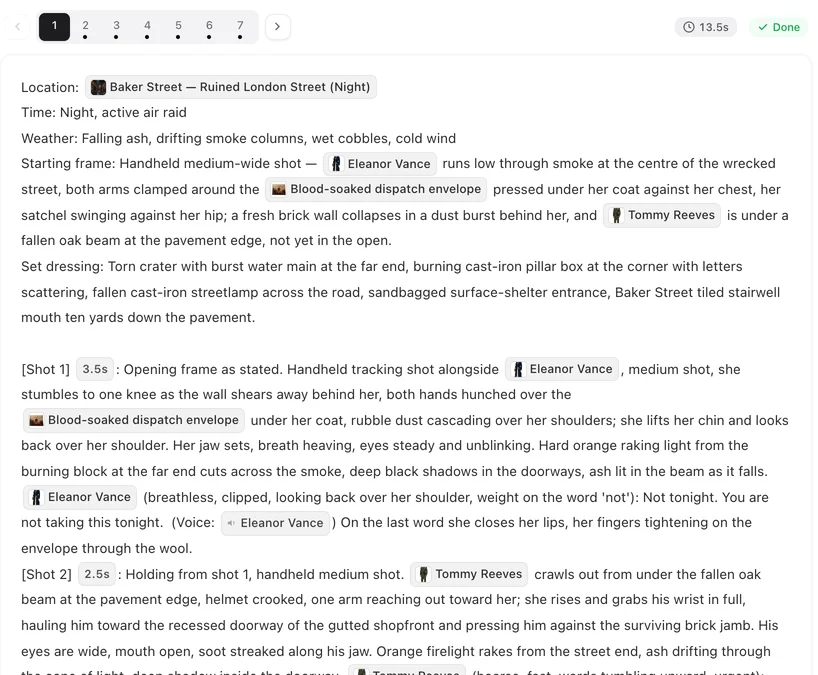
Setelah peninjauan
- Simpan — teks baru menggantikan teks segmen. Teks sebelumnya disimpan di Riwayat. Riwayat teks.
- Revisi lagi — kembali ke permintaan Anda yang masih ada di kotak; percobaan selanjutnya dimulai dari teks yang sudah disimpan, bukan dari revisi yang ditolak.
- Edit secara manual — membuka editor normal dengan versi hasil AI, sehingga Anda bisa menyesuaikan kata sebelum menyimpan.
- Buang — tidak ada perubahan. Credit untuk revisi ini tidak dikembalikan: revisinya sudah dibuat.
Dua peringatan yang mungkin Anda lihat
Jika baris yang diubah terlihat terlalu panjang untuk shot-nya, halaman peninjauan akan memberitahu bahwa dialog di shot N membutuhkan waktu sekitar X detik untuk diucapkan padahal shotnya hanya Y detik, dan menyarankan untuk merevisi lagi agar lebih pendek. Jika dialog baru diberikan ke karakter yang sebelumnya tidak ada di segmen ini, namanya akan disebutkan agar Anda bisa memastikan itu benar. Keduanya tidak menghalangi penyimpanan. Setiap pesan edit AI.
Teks mana yang diedit
Teks yang ada di layar Anda. Jika storyboard Anda ditampilkan dalam terjemahan bahasa antarmuka Anda, edit AI akan merevisi terjemahan tersebut dan situs akan menerapkan perubahan ke teks aslinya, sama seperti saat Anda mengedit terjemahan secara manual. Storyboard yang diterjemahkan.
Kapan fitur ini tidak tersedia
Saat storyboard episode sedang dibuat, saat edit sebelumnya pada teks terjemahan masih sedang diterapkan ke teks asli, dan setelah terlalu banyak edit dalam waktu singkat (ada batas per jam). Pengeditan manual dan riwayat tidak terpengaruh.
| Tombol | Apa yang terjadi | Credit |
|---|---|---|
| Revisi | AI menulis ulang teks dan menampilkan perubahannya | 1 jika revisi berhasil; 0 jika gagal |
| Simpan | Teks diganti; teks lama masuk ke Riwayat | 0 |
| Revisi lagi | Kembali ke permintaan Anda, dengan teks dasar yang sama | 1 untuk revisi berikutnya |
| Edit secara manual | Membuka editor dengan versi hasil AI | 0 |
| Buang | Tidak ada perubahan | Revisi yang sudah ditampilkan tetap dikenakan biaya |
FAQ
Apakah menyimpan akan membuat ulang video?
Tidak. Menyimpan hanya mengubah teks storyboard. Tekan regenerate pada segmen jika Anda ingin klip dari teks baru.
Bisakah fitur ini menambah shot?
Tidak. Jumlah shot dan durasinya tetap. Tambah atau hapus shot secara manual.
Bisakah fitur ini memasukkan karakter baru?
Hanya karakter yang sudah ada di proyek. Tambahkan karakter baru ke pustaka aset terlebih dahulu.
Apakah teks asli saya hilang?
Tidak. Versi asli dan teks dari lima perubahan terakhir disimpan di Riwayat.
Apakah fitur ini berfungsi di ponsel?
Ya: tombol edit AI di tab Script membuka alur yang sama di lembar bawah.
Sebutkan apa yang ingin diubah
Satu kalimat, tinjauan semua perubahan, dan tidak ada yang tersimpan sampai Anda tekan Simpan.
Diperbarui 30 September 2026
Harga·Panduan·Contoh·Dukungan·Privasi·Ketentuan·Informasi hukum·Hubungi kami·© 2026 SceneMixer