AI編集:変更点を指示して絵コンテのセグメントを書き換える

ボックスの下にある8つのクイックリクエストから始められます。文の冒頭が自動で入力されるので、続きを書くだけです。
手順
- エピソードエディターでセグメントの絵コンテカードを探し、下のボタン列にあるAI編集を押します。カードがAIにこのセグメントを修正してもらうの表示に切り替わります。
- 変更内容を自分の言葉で、500文字以内で書きます。関係する場合はカット番号を指定してください。例:「3カット目で、彼女はドアを閉めるのではなく強く閉める」
- 修正するを押します。ボタンに料金(1クレジット)が表示され、下の行には編集に失敗した場合は課金されませんと表示されます。数秒、長くて20秒ほどかかります。
- 変更内容を確認を読みます。削除されたテキストには取り消し線が付き、新しいテキストはハイライトされます。サマリー行には変更された行数と、カット数と秒数が変わっていないことが記載されています。
- 保存を押すと変更が反映されます。それまでは何も保存されません。
- セグメントの映像を再生成すると、新しいテキストが画面に反映されます。
スマートフォンの場合も同じ手順で、「台本」タブの下部からシートが立ち上がって操作します。
AI編集で変更できるもの・できないもの
セグメント内の内容(セリフ、動作、雰囲気、時間や天気、カットの構図の説明、登場人物、ナレーション、場所など)を書き換えます。構造は維持され、カット数、カット番号、秒数、ヘッダー行は変わりません。プロジェクトに既に存在するキャラクター、場所、小道具のみ使用し、元のテキストと同じ言語で書き換えます。
リクエストにカットの追加・削除や秒数の変更が含まれる場合、AI編集は課金なしで拒否され、手動で編集を案内します。AI編集と手動編集
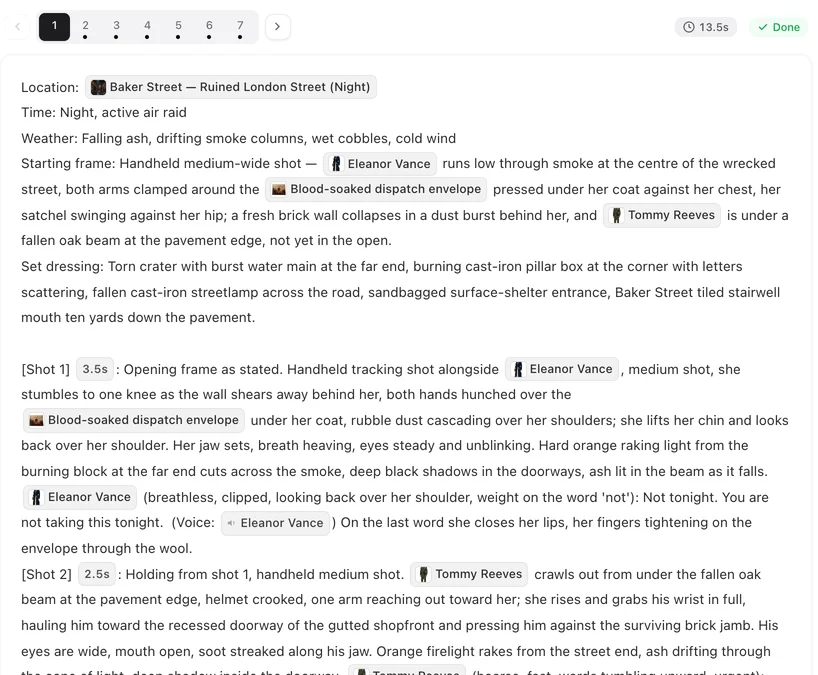
確認後の操作
- 保存 — 新しいテキストがセグメントのテキストに置き換わります。以前のテキストは履歴に保存されます。テキストの履歴
- 再修正 — 入力したリクエストがボックスに残ったまま戻ります。次の修正は拒否された修正ではなく、保存済みのテキストを元に開始されます。
- 手動で編集 — AIが生成したバージョンのテキストが通常のエディターで開くので、保存前に単語などを調整できます。
- 破棄 — 何も変更されません。今回の修正に使用したクレジットは返却されません(修正は実行済みのため)。
表示されることのある2つの注意
変更後のセリフがカットの長さに対して長すぎる場合、確認画面に「Nカット目のセリフはX秒かかる見込みですが、カットはY秒です」と表示され、短くするための再修正を提案します。また、このセグメントに登場しなかったキャラクターに新しいセリフが割り当てられた場合は、そのキャラクター名が表示され、意図した通りか確認できます。どちらも保存をブロックすることはありません。AI編集のメッセージ一覧
編集対象のテキスト
画面に表示されているテキストです。絵コンテがインターフェース言語に翻訳されている場合、AI編集はその翻訳文を修正し、手動で翻訳文を編集した場合と同じように元のテキストにも変更が反映されます。翻訳された絵コンテ
利用できない場合
エピソードの絵コンテ生成中、翻訳テキストの以前の編集が元のテキストに反映中、短時間に多数の編集を行った場合(時間あたりの上限があります)。手動編集と履歴は影響を受けません。
| ボタン | 動作 | クレジット |
|---|---|---|
| 修正する | AIがテキストを書き換え、変更点を表示 | 修正が完了した場合は1、失敗した場合は0 |
| 保存 | テキストが置き換わり、以前のテキストは履歴に移動 | 0 |
| 再修正 | リクエスト入力に戻り、同じテキストを元に修正 | 次の修正に1 |
| 手動で編集 | AIバージョンのテキストでエディターを開く | 0 |
| 破棄 | 何も変更されない | 表示されている修正分は課金されたまま |
よくある質問
保存すると映像も再生成されますか?
いいえ。絵コンテのテキストのみが変更されます。新しいテキストのクリップが必要な場合は、セグメントの再生成を押してください。
カットを追加できますか?
いいえ。カット数と秒数は固定されます。カットの追加・削除は手動で行ってください。
新しいキャラクターを登場させられますか?
プロジェクトに既に存在するキャラクターのみです。新しいキャラクターは先にアセットライブラリに追加してください。
元のテキストは消えますか?
いいえ。元のバージョンと、過去5回分の変更前のテキストが履歴に保存されます。
スマートフォンでも使えますか?
はい。「台本」タブのAI編集ボタンを押すと、同じ流れがシートで開きます。
2026年9月30日更新
料金プラン·ガイド·サンプル·サポート·プライバシーポリシー·利用規約·法的情報·お問い合わせ·© 2026 SceneMixer